> ## Documentation Index
> Fetch the complete documentation index at: https://docs.sezzle.com/llms.txt
> Use this file to discover all available pages before exploring further.
# Configuration de Postman
L'équipe Sezzle a préparé une collection Postman publique afin que les marchands puissent rapidement créer des clients (utilisateurs Sezzle), des sessions et des commandes pour les tests en sandbox.
### Télécharger et installer Postman
1. Aller sur [postman.com/downloads](https://www.postman.com/downloads)
2. Cliquer `Download the App`
3. Lorsque le fichier d'installation a fini de se télécharger, cliquer sur le fichier pour installer l'application
4. Suivre les instructions d'installation à l'écran
### Ajouter la collection Sezzle Gateway
Une fois l'installation terminée, suivre ces étapes pour ajouter la collection Sezzle Gateway à Postman.
1. [Télécharger la collection Postman](https://god.gw.postman.com/run-collection/9737967-e6ff8257-718a-4206-b6f0-7540e3b97060?action=collection%2Ffork\&collection-url=entityId%3D9737967-e6ff8257-718a-4206-b6f0-7540e3b97060%26entityType%3Dcollection%26workspaceId%3Dcf7fd793-2599-4aed-9b55-0871e7b27e1a)
2. Dans la page Web qui s'ouvre, sélectionner votre système d'exploitation
3. Cliquer `Open Postman` si demandé
4. Dans Postman, la collection Sezzle Gateway est maintenant affichée dans l'onglet Collections
### Modifier les variables d'environnement
La collection est préparée avec `SezzleGatewayURL`, `SezzlePrivateAPIKey`, et `SezzlePublicAPIKey` enregistrés dans les variables de la collection. Cependant, il est recommandé de les enregistrer en tant que variables d'environnement afin de pouvoir facilement basculer entre Sandbox et Production, et de garder les clés API secrètes.
1. Dans la barre d'outils de gauche, cliquer sur Environments
2. Si vous n'avez jamais utilisé de variables d'environnement auparavant, cliquer sur l'icône `+` et nommer le nouvel environnement `Sandbox`
3. Créer les nouvelles variables comme suit :
| Variable | Type | Valeur initiale |
| ------------------- | ------- | ------------------------------------------------------------------------ |
| SezzleGatewayURL | default | [https://sandbox.gateway.sezzle.com](https://sandbox.gateway.sezzle.com) |
| SezzlePrivateAPIKey | secret | sz\_pr... |
| SezzlePublicAPIKey | secret | sz\_pub... |
4. Ensuite, copier vos clés API depuis le Sezzle Sandbox Dashboard dans Postman.
1. Pour accéder à vos identifiants, se connecter au [Sezzle Sandbox Dashboard](https://sandbox.dashboard.sezzle.com/merchant/)
2. Aller dans `Settings` > `API Keys` - vos identifiants sandbox se trouvent [ici](https://sandbox.dashboard.sezzle.com/merchant/settings/apikeys)
3. Dans Postman, coller vos identifiants dans `CURRENT VALUE`
* Faire cela pour les deux `SezzlePublicAPIKey` et `SezzlePrivateAPIKey`
5. Répéter pour l'environnement `Production`, avec `SezzleGatewayURL` comme `https://gateway.sezzle.com` et les clés API provenant du [Sezzle Production Dashboard](https://dashboard.sezzle.com/merchant/)
Les clés API ne sont pas transférables d'un environnement à l'autre, c'est-à-dire que les clés API de Production ne fonctionneront pas lors des tests en Sandbox.
Une seule session de tableau de bord d'environnement peut être active dans le navigateur à la fois. Si un utilisateur est connecté à la production puis se connecte au sandbox dans un autre onglet, la session de production prendra fin, et vice versa.
6. Dans la barre d'outils de gauche, cliquer sur Collections
7. Cliquer sur Sezzle Gateway. Dans l'onglet Variables, supprimer les variables que nous venons de créer dans Environments
Les autres variables de collection prédéfinies se verront automatiquement attribuer des valeurs par les réponses applicables et seront appliquées aux requêtes suivantes.
### Utilisation de la collection
1. Dans le coin supérieur droit de Postman, sélectionner l'environnement souhaité (c'est-à-dire Sandbox)
2. Ouvrir le dossier applicable pour votre version d'API (V2 par défaut)
3. Se référer aux diagrammes ci-dessous pour le séquençage des requêtes
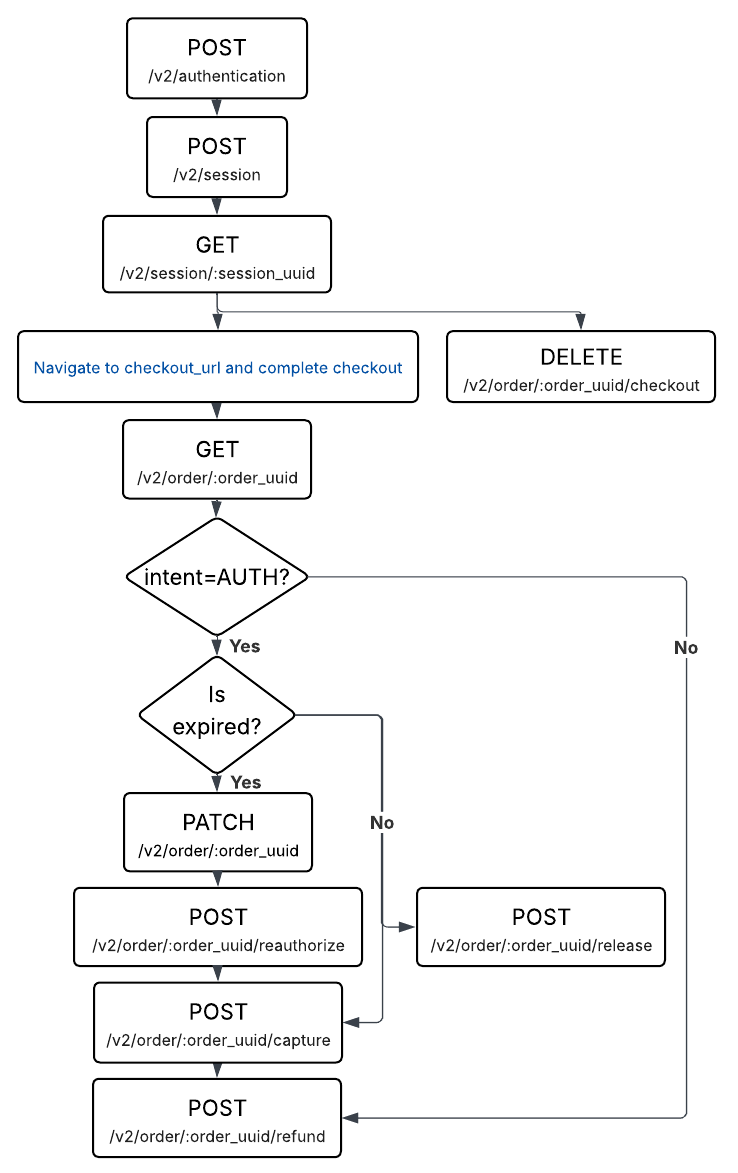 3. Une fois qu'une session est créée, vous devez visiter le checkout\_url dans la réponse et compléter le paiement avant de tester la plupart des autres endpoints de Commandes.
* Se connecter sur sandbox.dashboard.sezzle.com/customer
* Le compte client n'a pas besoin de correspondre aux informations client fournies dans le payload de session
* Le numéro de téléphone du compte client doit être réel, mais les autres informations personnelles peuvent être fictives
* OTP sera `123123`
3. Une fois qu'une session est créée, vous devez visiter le checkout\_url dans la réponse et compléter le paiement avant de tester la plupart des autres endpoints de Commandes.
* Se connecter sur sandbox.dashboard.sezzle.com/customer
* Le compte client n'a pas besoin de correspondre aux informations client fournies dans le payload de session
* Le numéro de téléphone du compte client doit être réel, mais les autres informations personnelles peuvent être fictives
* OTP sera `123123`