> ## Documentation Index
> Fetch the complete documentation index at: https://docs.sezzle.com/llms.txt
> Use this file to discover all available pages before exploring further.
# Widget de versements à la caisse
## Objectif
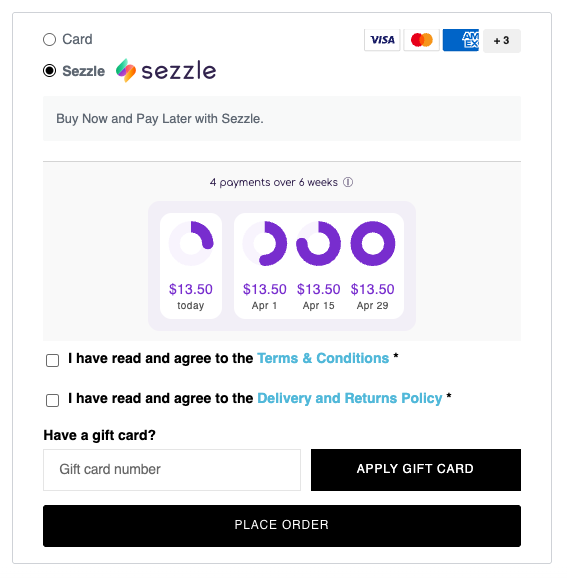
Le widget de versements à la caisse affiche un exemple de plan de versements, incluant les montants et les dates d'échéance, au moment de la décision finale.
 ## Installation
Sélectionnez l'implémentation qui correspond à vos besoins :
* [Package NPM](#npm-implementation)
* [Extrait de code (mise à jour automatique)](#cdn-implementation)
* [Extrait de code (fichier statique)](#static-implementation)
### Implémentation NPM
Avec npm : `npm install @sezzle/sezzle-installment-widget@latest`
Dans votre page de caisse, ajoutez l'extrait de code suivant pour importer la bibliothèque :
```html theme={"system"}
import SezzleInstallmentWidget from @sezzle/sezzle-installment-widget
```
À l'endroit où vous souhaitez que le widget s'affiche, ajoutez l'extrait de la section [Configuration](#configuration) ci-dessous, en mettant à jour les options pour déterminer le prix.
### Implémentation CDN
Dans votre page de caisse, ajoutez l'extrait de code suivant pour importer la bibliothèque :
```html theme={"system"}
```
À l'endroit où vous souhaitez que le widget s'affiche, ajoutez l'extrait de la section [Configuration](#configuration) ci-dessous, en mettant à jour les options pour déterminer le prix.
### Implémentation statique
La langue sera détectée automatiquement, d'abord par l'attribut lang HTML, puis par le navigateur par défaut de l'utilisateur, et enfin par défaut à EN.
#### Méthode Shopify
Compatible avec les boutiques Shopify Plus uniquement.
1. Connectez-vous à votre interface d'administration Shopify
2. Accédez à `Online Store` > `Themes`
3. Sur le thème que vous souhaitez modifier, cliquez sur `...` puis sélectionnez `Edit Code`
4. Dans le `Assets` dossier, cliquez sur `New File` et nommez-le `sezzle-installment-widget.js`
5. Copiez-collez le code depuis [Github](https://github.com/sezzle/static-widgets/blob/production/src/sezzle-checkout-installment-widget/sezzle-checkout-installment-widget.js), puis cliquez sur `Save`
6. Collez ce qui suit au bas du fichier `templates/checkout.liquid` dans Shopify, puis cliquez sur `Save` :
```html theme={"system"}
{{ "sezzle-installment-widget.js" | asset_url | script_tag }}
```
7. De retour dans le fichier Javascript, mettez à jour les valeurs des options suivantes selon le cas, puis cliquez sur Enregistrer :
* merchantLocale (facultatif) : Le code pays. Actuellement, Sezzle est uniquement disponible aux États-Unis et dans ses territoires, ainsi qu'au Canada. Par défaut : "US".
* currencySymbol (facultatif) : Le symbole de devise à afficher dans le widget de versements. S'il n'est pas défini, le symbole de devise sera automatiquement détecté dans le contenu de l'élément total de caisse ciblé ou par défaut à \$
* checkoutTotal (requis) : L'élément où le total de la caisse est affiché. (La valeur d'exemple est donnée pour Shopify par défaut)
#### Méthode indépendante de la plateforme
1. Créez une copie du code depuis [Github](https://github.com/sezzle/static-widgets/blob/production/src/sezzle-checkout-installment-widget/sezzle-checkout-installment-widget.js) dans le code du thème de votre boutique, puis importez-le dans le code de la page de caisse.
2. Invocation:
* Option 1 (recommandée) : Pour injecter dynamiquement l'élément de remplacement, ajoutez les lignes de code suivantes à exécuter une fois que le reste de la page a été chargé, en mettant à jour `sezzlePaymentLine` pour cibler la ligne de méthode de paiement Sezzle, en dessous de laquelle l'élément du widget de versements s'affichera :
```html theme={"system"}
```
* Option 2 : Entrez les deux lignes de code suivantes à l'endroit où le widget de versements doit apparaître :
```html theme={"system"}
```
3. De retour dans le fichier Javascript, mettez à jour les valeurs des options suivantes selon le cas, puis enregistrez les modifications :
* merchantLocale (facultatif) : Le code pays. Actuellement, Sezzle est uniquement disponible aux États-Unis et dans ses territoires, ainsi qu'au Canada. Par défaut : "US".
* currencySymbol (facultatif) : Le symbole de devise à afficher dans le widget de versements. S'il n'est pas défini, le symbole de devise sera automatiquement détecté dans le contenu de l'élément total de caisse ciblé ou par défaut à \$
* checkoutTotal (requis) : L'élément où le total de la caisse est affiché. (La valeur d'exemple est donnée pour Shopify par défaut, les valeurs des autres principales plateformes sont enregistrées en tant que commentaires)
### Configuration
Non applicable pour l'implémentation statique
```html theme={"system"}
```
```html theme={"system"}
```
Soit `platform` ou `checkoutTotalElemTargetPath` est requis, mais pas les deux.
La plateforme de commerce électronique qui héberge la page de caisse. Si elle n'est pas prise en charge, veuillez vous référer à checkoutTotalElemTargetPath.
Options disponibles : `shopify`, `woocommerce`, `3dcart`, `commentsold`, `magento2`, `prestashop`, `shopware`, `opencart`
L'identifiant ou le nom de classe de l'élément contenant le montant total de la commande.
Le symbole de devise à afficher dans le prix. Par défaut, le widget imitera la devise de l'élément ciblé du montant total de la commande si présent, et utilisera \$ par défaut si non fourni.
## Installation
Sélectionnez l'implémentation qui correspond à vos besoins :
* [Package NPM](#npm-implementation)
* [Extrait de code (mise à jour automatique)](#cdn-implementation)
* [Extrait de code (fichier statique)](#static-implementation)
### Implémentation NPM
Avec npm : `npm install @sezzle/sezzle-installment-widget@latest`
Dans votre page de caisse, ajoutez l'extrait de code suivant pour importer la bibliothèque :
```html theme={"system"}
import SezzleInstallmentWidget from @sezzle/sezzle-installment-widget
```
À l'endroit où vous souhaitez que le widget s'affiche, ajoutez l'extrait de la section [Configuration](#configuration) ci-dessous, en mettant à jour les options pour déterminer le prix.
### Implémentation CDN
Dans votre page de caisse, ajoutez l'extrait de code suivant pour importer la bibliothèque :
```html theme={"system"}
```
À l'endroit où vous souhaitez que le widget s'affiche, ajoutez l'extrait de la section [Configuration](#configuration) ci-dessous, en mettant à jour les options pour déterminer le prix.
### Implémentation statique
La langue sera détectée automatiquement, d'abord par l'attribut lang HTML, puis par le navigateur par défaut de l'utilisateur, et enfin par défaut à EN.
#### Méthode Shopify
Compatible avec les boutiques Shopify Plus uniquement.
1. Connectez-vous à votre interface d'administration Shopify
2. Accédez à `Online Store` > `Themes`
3. Sur le thème que vous souhaitez modifier, cliquez sur `...` puis sélectionnez `Edit Code`
4. Dans le `Assets` dossier, cliquez sur `New File` et nommez-le `sezzle-installment-widget.js`
5. Copiez-collez le code depuis [Github](https://github.com/sezzle/static-widgets/blob/production/src/sezzle-checkout-installment-widget/sezzle-checkout-installment-widget.js), puis cliquez sur `Save`
6. Collez ce qui suit au bas du fichier `templates/checkout.liquid` dans Shopify, puis cliquez sur `Save` :
```html theme={"system"}
{{ "sezzle-installment-widget.js" | asset_url | script_tag }}
```
7. De retour dans le fichier Javascript, mettez à jour les valeurs des options suivantes selon le cas, puis cliquez sur Enregistrer :
* merchantLocale (facultatif) : Le code pays. Actuellement, Sezzle est uniquement disponible aux États-Unis et dans ses territoires, ainsi qu'au Canada. Par défaut : "US".
* currencySymbol (facultatif) : Le symbole de devise à afficher dans le widget de versements. S'il n'est pas défini, le symbole de devise sera automatiquement détecté dans le contenu de l'élément total de caisse ciblé ou par défaut à \$
* checkoutTotal (requis) : L'élément où le total de la caisse est affiché. (La valeur d'exemple est donnée pour Shopify par défaut)
#### Méthode indépendante de la plateforme
1. Créez une copie du code depuis [Github](https://github.com/sezzle/static-widgets/blob/production/src/sezzle-checkout-installment-widget/sezzle-checkout-installment-widget.js) dans le code du thème de votre boutique, puis importez-le dans le code de la page de caisse.
2. Invocation:
* Option 1 (recommandée) : Pour injecter dynamiquement l'élément de remplacement, ajoutez les lignes de code suivantes à exécuter une fois que le reste de la page a été chargé, en mettant à jour `sezzlePaymentLine` pour cibler la ligne de méthode de paiement Sezzle, en dessous de laquelle l'élément du widget de versements s'affichera :
```html theme={"system"}
```
* Option 2 : Entrez les deux lignes de code suivantes à l'endroit où le widget de versements doit apparaître :
```html theme={"system"}
```
3. De retour dans le fichier Javascript, mettez à jour les valeurs des options suivantes selon le cas, puis enregistrez les modifications :
* merchantLocale (facultatif) : Le code pays. Actuellement, Sezzle est uniquement disponible aux États-Unis et dans ses territoires, ainsi qu'au Canada. Par défaut : "US".
* currencySymbol (facultatif) : Le symbole de devise à afficher dans le widget de versements. S'il n'est pas défini, le symbole de devise sera automatiquement détecté dans le contenu de l'élément total de caisse ciblé ou par défaut à \$
* checkoutTotal (requis) : L'élément où le total de la caisse est affiché. (La valeur d'exemple est donnée pour Shopify par défaut, les valeurs des autres principales plateformes sont enregistrées en tant que commentaires)
### Configuration
Non applicable pour l'implémentation statique
```html theme={"system"}
```
```html theme={"system"}
```
Soit `platform` ou `checkoutTotalElemTargetPath` est requis, mais pas les deux.
La plateforme de commerce électronique qui héberge la page de caisse. Si elle n'est pas prise en charge, veuillez vous référer à checkoutTotalElemTargetPath.
Options disponibles : `shopify`, `woocommerce`, `3dcart`, `commentsold`, `magento2`, `prestashop`, `shopware`, `opencart`
L'identifiant ou le nom de classe de l'élément contenant le montant total de la commande.
Le symbole de devise à afficher dans le prix. Par défaut, le widget imitera la devise de l'élément ciblé du montant total de la commande si présent, et utilisera \$ par défaut si non fourni.