> ## Documentation Index
> Fetch the complete documentation index at: https://docs.sezzle.com/llms.txt
> Use this file to discover all available pages before exploring further.
# BigCommerce
Ce guide explique comment ajouter Sezzle comme option de paiement sur votre site BigCommerce, permettant aux clients d'utiliser Sezzle lors du paiement.
Cette intégration est uniquement disponible avec [BigCommerce's Optimized One Page
Checkout](https://support.bigcommerce.com/s/article/Optimized-Single-Page-Checkout?language=en_US).
### Activer Sezzle comme méthode de paiement en ligne
[Obtenir l'application](https://www.bigcommerce.com/apps/sezzle/)
1. Accédez à `Store Setup` > `Payments`
2. Accédez à `Online Payment Methods`, trouvez `Sezzle` et cliquez sur `Set up`
3. Copiez votre clé publique et votre clé privée depuis votre [tableau de bord marchand Sezzle](https://dashboard.sezzle.com/merchant/)
* Collez-les dans les champs correspondants
4. Sélectionnez le `Transaction Type`
Si vous sélectionnez `Authorize only`, le paiement sera uniquement autorisé et
devra être capturé ultérieurement dans BigCommerce.
5. Sélectionnez le `Test Mode` (`No` (Recommandé) ou `Yes` pour les tests)
6. Cliquez sur `Save`
### Installer l'application Sezzle BigCommerce
1. Connectez-vous à la page d'administration de votre boutique BigCommerce
2. Dans la barre latérale gauche, cliquez sur `Apps > Marketplace`
3. Cliquez sur `BigCommerce.com/Apps`
4. Recherchez `Sezzle`
5. Cliquez sur `Sezzle`, puis cliquez sur `Get This App`
6. Cliquez sur `Install`
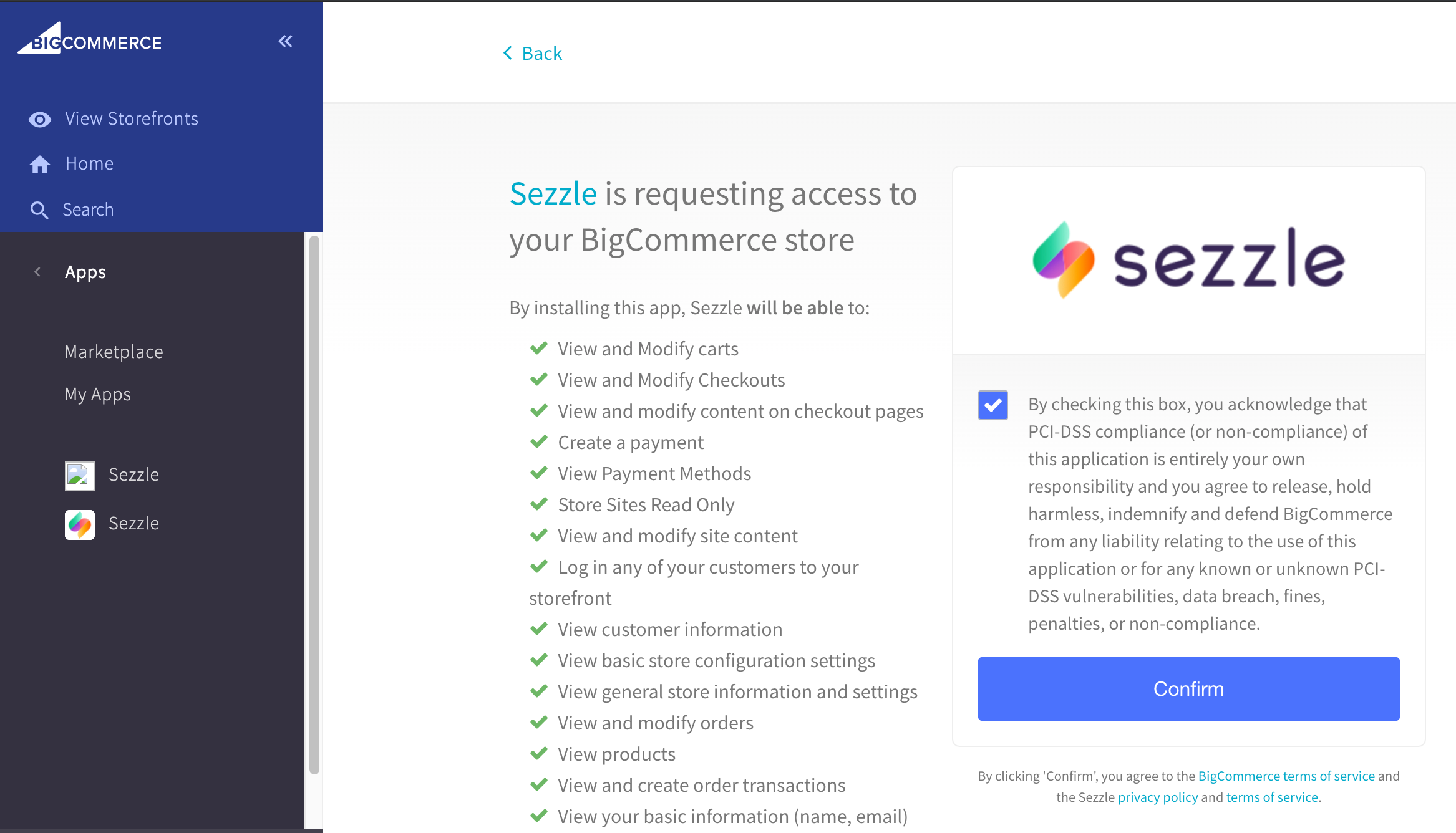
7. Cochez la case Conformité PCI, puis cliquez sur `Confirm` pour démarrer l'installation
### Widget de messagerie sur site
1. Assurez-vous que l'application Sezzle est installée dans votre boutique
2. Accédez à `Apps` > `Sezzle`
3. Copiez votre identifiant marchand depuis votre [tableau de bord marchand Sezzle](https://dashboard.sezzle.com/merchant/)
* Collez-les dans les champs correspondants dans l'application Sezzle de votre administration BigCommerce
4. Cochez la case Ajouter le script du widget Sezzle
* Cela injectera le script du widget dans les pages produit et panier de votre boutique
5. Enregistrez la configuration
* Après l'enregistrement, si vous ne voyez pas le widget dans la PDP, contactez [merchantsupport@sezzle.com](mailto:merchantsupport@sezzle.com).
### Valider
Effectuez un [paiement test](/fr/docs/api/test-cards#checkout-testing) pour valider que l'intégration est correctement installée.
### Dépannage
Si les tests ont échoué, vérifiez les points suivants :
1. Le site a le paiement optimisé en une page activé
* Accédez à `Advanced Settings` > `Checkout`
2. Les clés API ont été saisies correctement
* Pour éviter les fautes de frappe ou les espaces supplémentaires, utilisez l'icône Copier dans le [tableau de bord marchand Sezzle](https://dashboard.sezzle.com/merchant/settings/apikeys)
3. Si vous avez plusieurs comptes Sezzle, chaque boutique possède son propre identifiant marchand et ses propres clés API liés à l'URL de la boutique
4. La case Ajouter le script du widget Sezzle est cochée
5. Le script du widget est présent sur votre site et reflète l'identifiant marchand de votre [tableau de bord marchand Sezzle](https://dashboard.sezzle.com/merchant/settings/business)
* Accédez à une page produit sur votre site
* Faites un clic droit puis sélectionnez `Inspect`
* Dans le `Elements` onglet, recherchez `widget.sezzle`
### Intégration manuelle du thème
Si l'application Sezzle ne parvient pas à maintenir le script du widget sur les pages produits, ou à ajouter le script manuellement pour des pages supplémentaires, effectuez les étapes suivantes :
1. Aller à `Storefront` > `Script Manager`
2. Cliquer sur `Create a Script` bouton
3. Définir `Name of script` à `Sezzle Widget`
4. Définir `Location on page` à `Footer`
5. Définir `Select pages` où le script sera ajouté à `All pages`
6. Définir `Script category` à `Essential`
7. Définir `Script type` à `Script`
8. Dans la zone de contenu du script, copiez et collez le script, puis cliquez sur `Save`
Le script à insérer dans votre page web est le suivant :
#### Modèle
```javascript theme={"system"}
```
Mettre à jour `{sezzle_merchant_uuid}` dans le modèle de script ci-dessus avec l'identifiant marchand de votre site (en supprimant les accolades), qui peut être trouvé dans le
[Tableau de bord marchand
Sezzle](https://dashboard.sezzle.com/merchant/settings/business).
#### Exemple
```javascript theme={"system"}
```
Les instructions peuvent varier légèrement selon vos plug-ins actifs. Si le problème persiste après avoir effectué les étapes ci-dessus, recherchez d'autres fonctionnalités disponibles permettant l'ajout d'un extrait de code HTML personnalisé dans le pied de page du site. Si aucune telle fonctionnalité n'est trouvée, les étapes ci-dessous peuvent être suivies en dernier recours :
1. Aller à `Storefront` > `My Themes`
2. Dans votre thème actuel, cliquez sur `Advanced` puis sélectionnez `Edit Theme Files`
3. Dans la fenêtre de confirmation, cliquez sur `Edit Theme Files`
4. Dans la liste de fichiers, aller à `templates` > `pages`, puis sélectionnez `product.html`
5. Copiez et collez le script tout en bas du fichier, puis cliquez sur `Save` et `Apply Files`
6. Répétez l'étape précédente pour le `cart.html` fichier
Pour toute assistance, contactez
[**merchantsupport@sezzle.com**](mailto:merchantsupport@sezzle.com).
### Étapes de désinstallation
1. Aller à `Apps` > `My Apps`
2. Sous l'application Sezzle, cliquez sur `Uninstall`
3. Basculer le bouton en regard de Sezzle sous `Store Setup` > `Payments` > `Online Payment Methods` pour désactiver Sezzle comme option de paiement
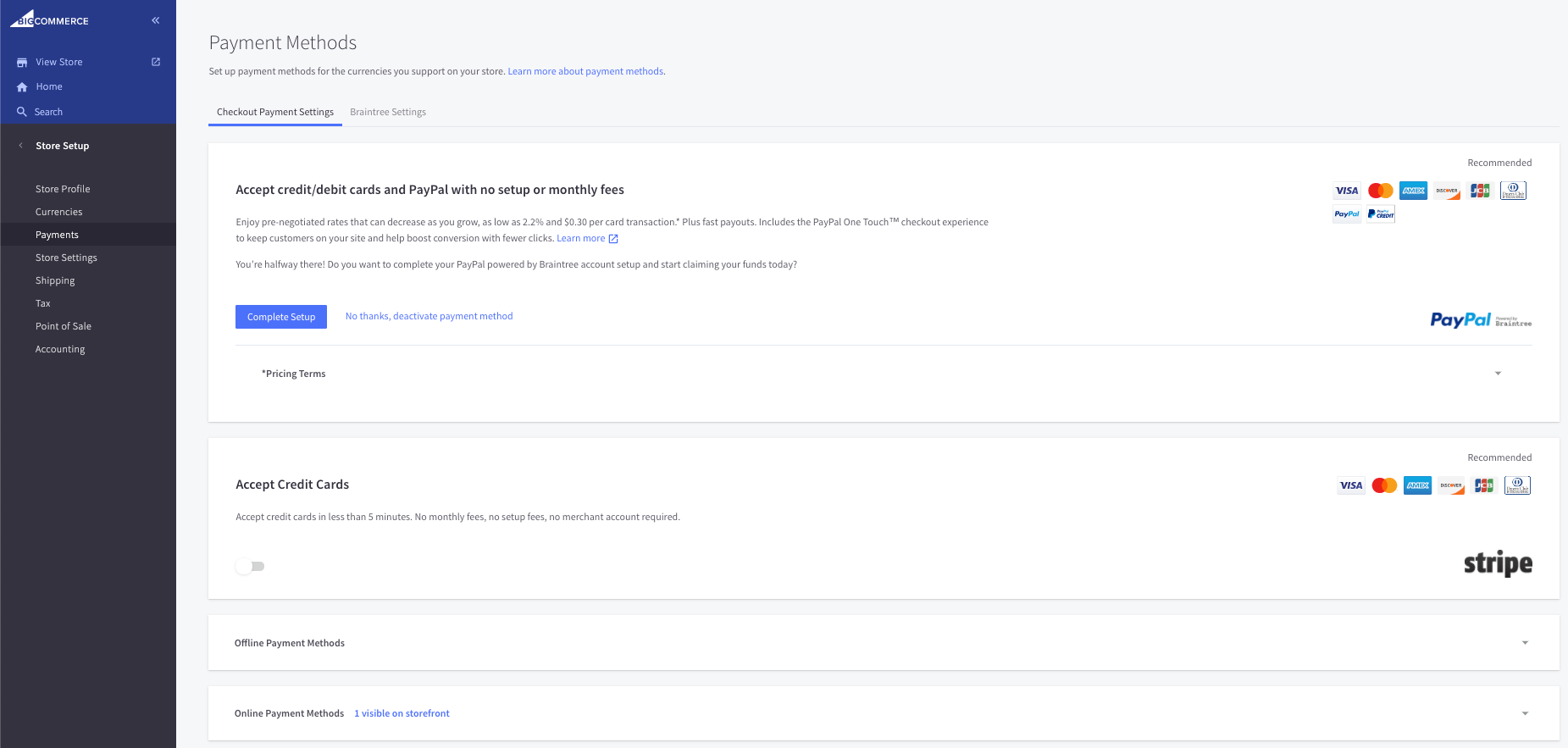 2. Accédez à `Online Payment Methods`, trouvez `Sezzle` et cliquez sur `Set up`
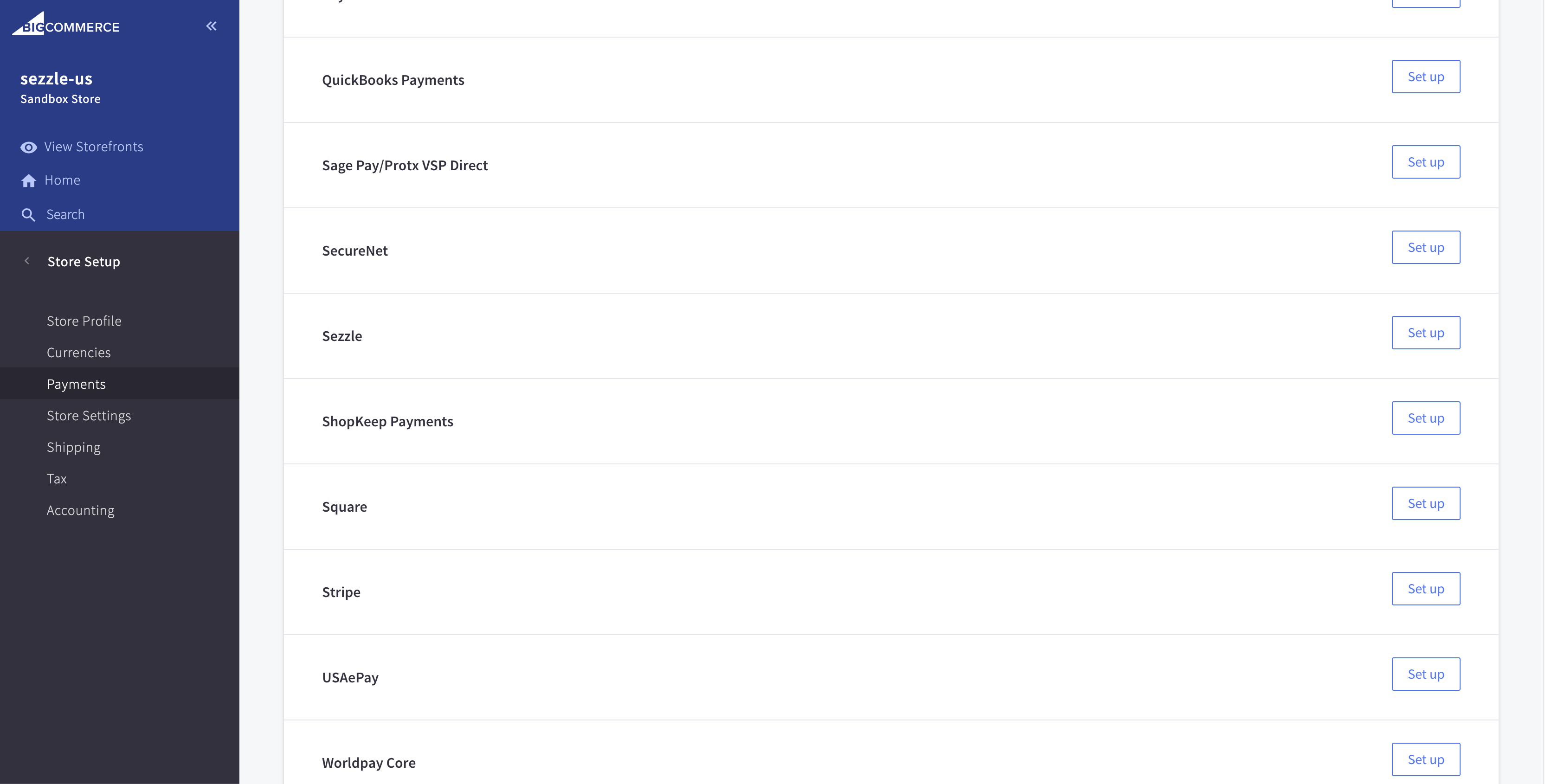 3. Copiez votre clé publique et votre clé privée depuis votre [tableau de bord marchand Sezzle](https://dashboard.sezzle.com/merchant/)
* Collez-les dans les champs correspondants
4. Sélectionnez le `Transaction Type`
3. Copiez votre clé publique et votre clé privée depuis votre [tableau de bord marchand Sezzle](https://dashboard.sezzle.com/merchant/)
* Collez-les dans les champs correspondants
4. Sélectionnez le `Transaction Type`
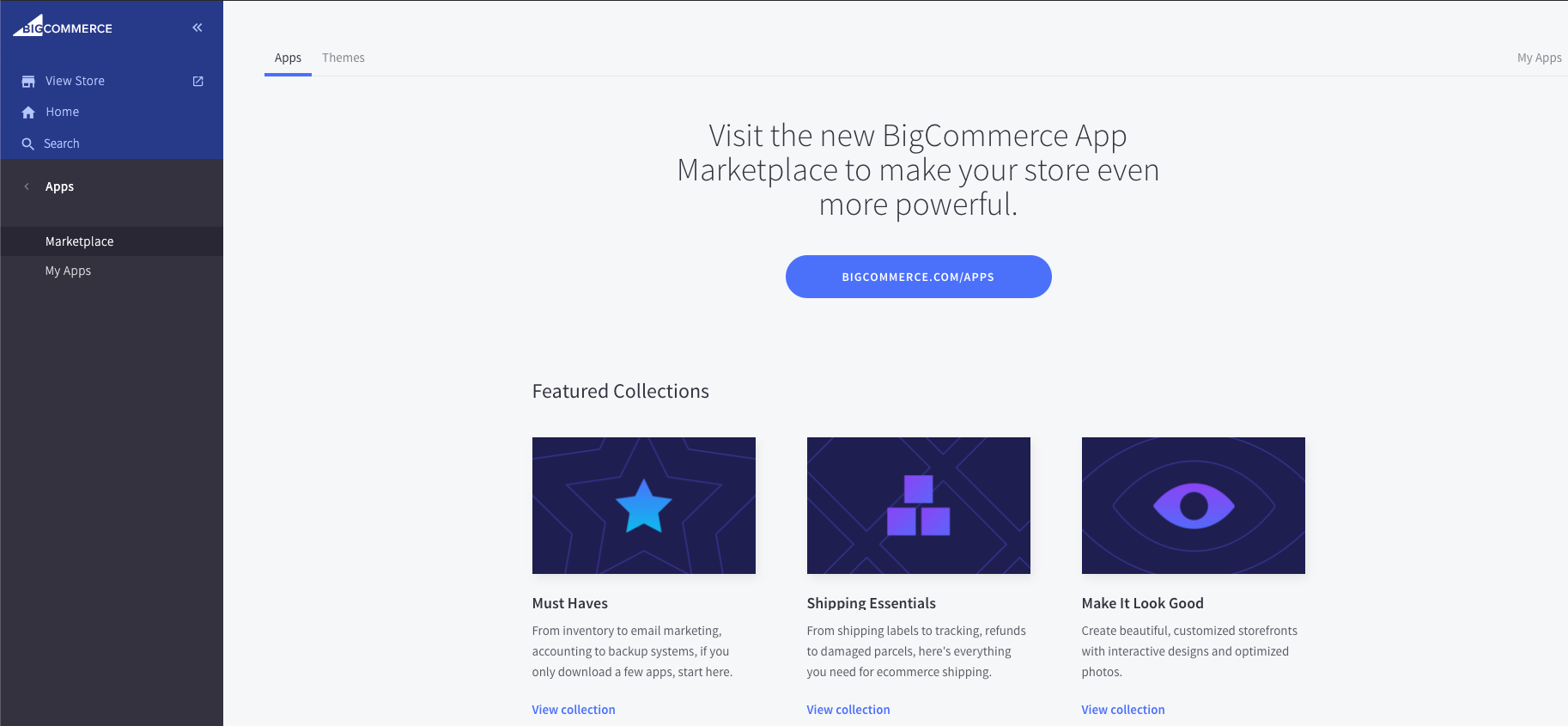 4. Recherchez `Sezzle`
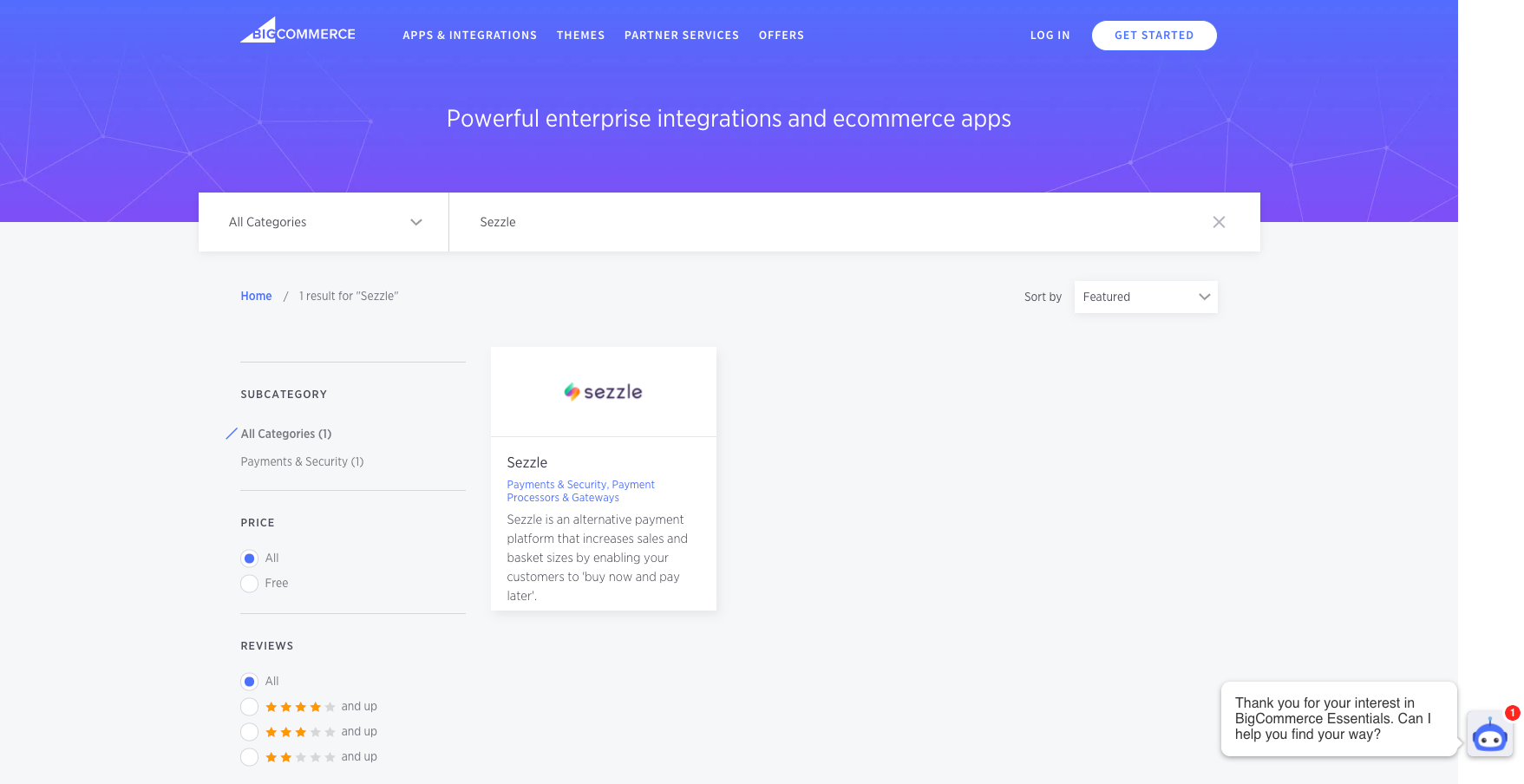 5. Cliquez sur `Sezzle`, puis cliquez sur `Get This App`
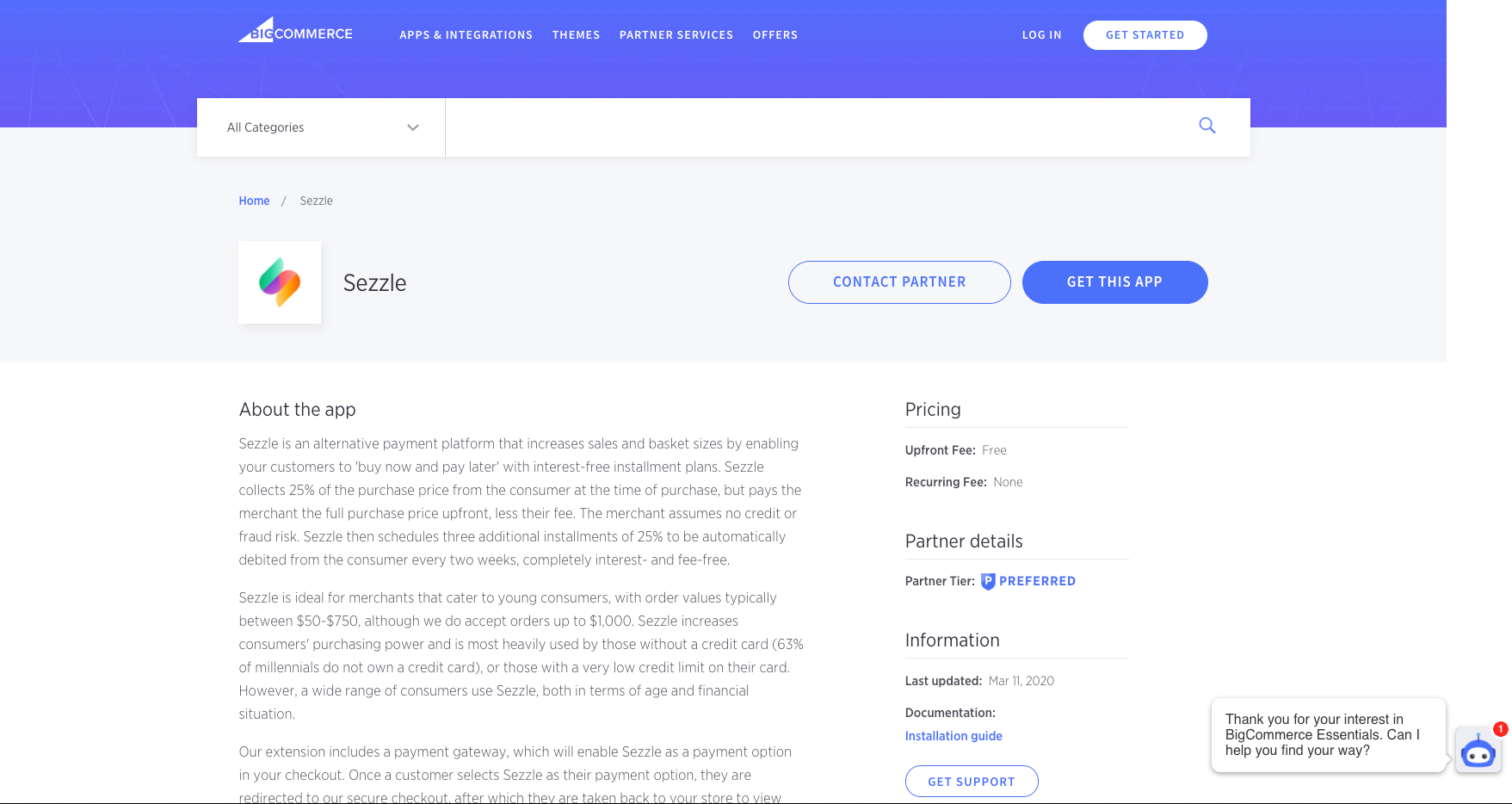 6. Cliquez sur `Install`
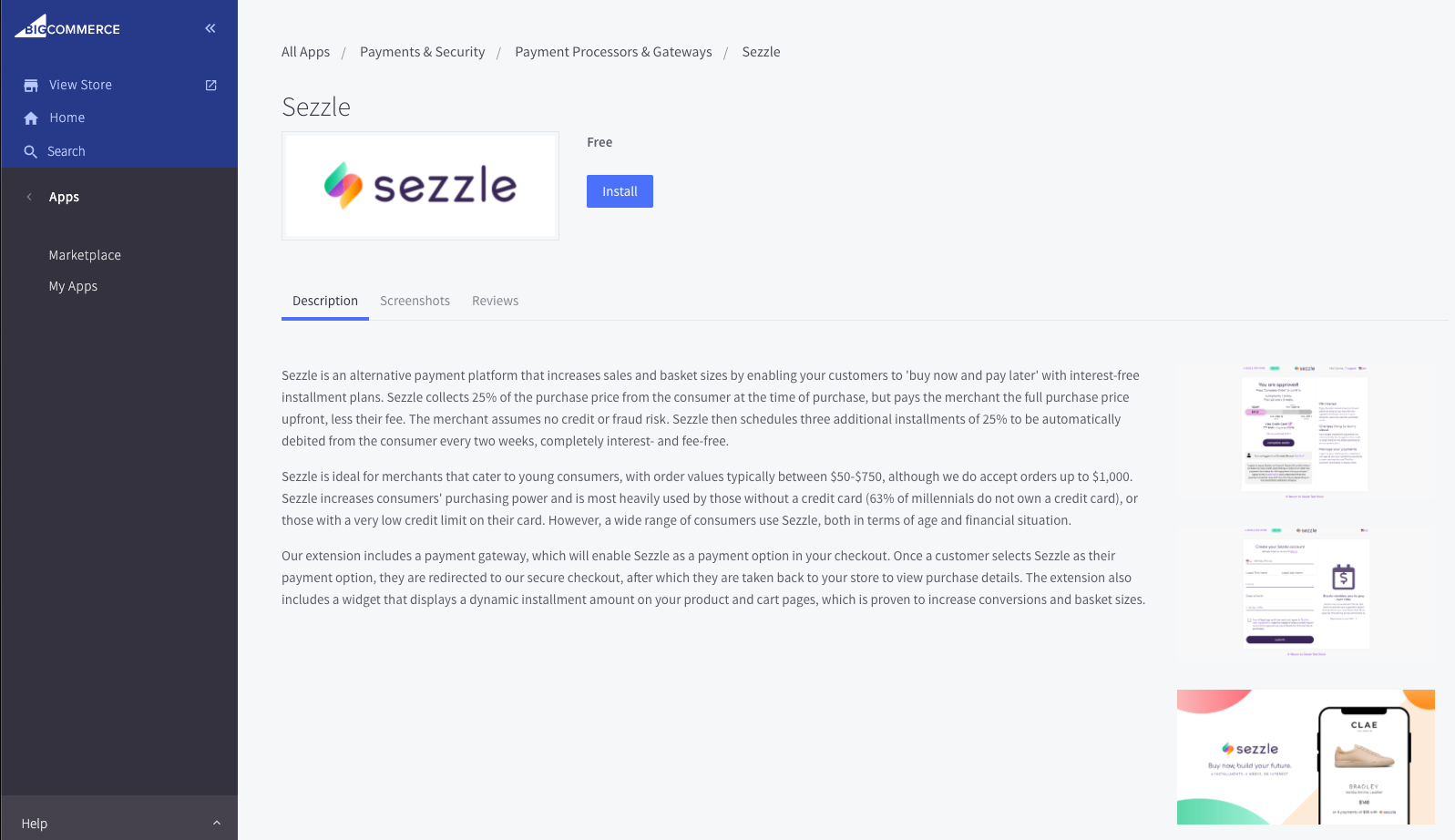 7. Cochez la case Conformité PCI, puis cliquez sur `Confirm` pour démarrer l'installation
 ### Widget de messagerie sur site
1. Assurez-vous que l'application Sezzle est installée dans votre boutique
2. Accédez à `Apps` > `Sezzle`
3. Copiez votre identifiant marchand depuis votre [tableau de bord marchand Sezzle](https://dashboard.sezzle.com/merchant/)
* Collez-les dans les champs correspondants dans l'application Sezzle de votre administration BigCommerce
4. Cochez la case Ajouter le script du widget Sezzle
* Cela injectera le script du widget dans les pages produit et panier de votre boutique
5. Enregistrez la configuration
* Après l'enregistrement, si vous ne voyez pas le widget dans la PDP, contactez [merchantsupport@sezzle.com](mailto:merchantsupport@sezzle.com).
### Valider
Effectuez un [paiement test](/fr/docs/api/test-cards#checkout-testing) pour valider que l'intégration est correctement installée.
### Dépannage
Si les tests ont échoué, vérifiez les points suivants :
1. Le site a le paiement optimisé en une page activé
* Accédez à `Advanced Settings` > `Checkout`
2. Les clés API ont été saisies correctement
* Pour éviter les fautes de frappe ou les espaces supplémentaires, utilisez l'icône Copier dans le [tableau de bord marchand Sezzle](https://dashboard.sezzle.com/merchant/settings/apikeys)
3. Si vous avez plusieurs comptes Sezzle, chaque boutique possède son propre identifiant marchand et ses propres clés API liés à l'URL de la boutique
4. La case Ajouter le script du widget Sezzle est cochée
5. Le script du widget est présent sur votre site et reflète l'identifiant marchand de votre [tableau de bord marchand Sezzle](https://dashboard.sezzle.com/merchant/settings/business)
* Accédez à une page produit sur votre site
* Faites un clic droit puis sélectionnez `Inspect`
* Dans le `Elements` onglet, recherchez `widget.sezzle`
### Intégration manuelle du thème
Si l'application Sezzle ne parvient pas à maintenir le script du widget sur les pages produits, ou à ajouter le script manuellement pour des pages supplémentaires, effectuez les étapes suivantes :
1. Aller à `Storefront` > `Script Manager`
2. Cliquer sur `Create a Script` bouton
3. Définir `Name of script` à `Sezzle Widget`
4. Définir `Location on page` à `Footer`
5. Définir `Select pages` où le script sera ajouté à `All pages`
6. Définir `Script category` à `Essential`
7. Définir `Script type` à `Script`
8. Dans la zone de contenu du script, copiez et collez le script, puis cliquez sur `Save`
Le script à insérer dans votre page web est le suivant :
#### Modèle
```javascript theme={"system"}
```
### Widget de messagerie sur site
1. Assurez-vous que l'application Sezzle est installée dans votre boutique
2. Accédez à `Apps` > `Sezzle`
3. Copiez votre identifiant marchand depuis votre [tableau de bord marchand Sezzle](https://dashboard.sezzle.com/merchant/)
* Collez-les dans les champs correspondants dans l'application Sezzle de votre administration BigCommerce
4. Cochez la case Ajouter le script du widget Sezzle
* Cela injectera le script du widget dans les pages produit et panier de votre boutique
5. Enregistrez la configuration
* Après l'enregistrement, si vous ne voyez pas le widget dans la PDP, contactez [merchantsupport@sezzle.com](mailto:merchantsupport@sezzle.com).
### Valider
Effectuez un [paiement test](/fr/docs/api/test-cards#checkout-testing) pour valider que l'intégration est correctement installée.
### Dépannage
Si les tests ont échoué, vérifiez les points suivants :
1. Le site a le paiement optimisé en une page activé
* Accédez à `Advanced Settings` > `Checkout`
2. Les clés API ont été saisies correctement
* Pour éviter les fautes de frappe ou les espaces supplémentaires, utilisez l'icône Copier dans le [tableau de bord marchand Sezzle](https://dashboard.sezzle.com/merchant/settings/apikeys)
3. Si vous avez plusieurs comptes Sezzle, chaque boutique possède son propre identifiant marchand et ses propres clés API liés à l'URL de la boutique
4. La case Ajouter le script du widget Sezzle est cochée
5. Le script du widget est présent sur votre site et reflète l'identifiant marchand de votre [tableau de bord marchand Sezzle](https://dashboard.sezzle.com/merchant/settings/business)
* Accédez à une page produit sur votre site
* Faites un clic droit puis sélectionnez `Inspect`
* Dans le `Elements` onglet, recherchez `widget.sezzle`
### Intégration manuelle du thème
Si l'application Sezzle ne parvient pas à maintenir le script du widget sur les pages produits, ou à ajouter le script manuellement pour des pages supplémentaires, effectuez les étapes suivantes :
1. Aller à `Storefront` > `Script Manager`
2. Cliquer sur `Create a Script` bouton
3. Définir `Name of script` à `Sezzle Widget`
4. Définir `Location on page` à `Footer`
5. Définir `Select pages` où le script sera ajouté à `All pages`
6. Définir `Script category` à `Essential`
7. Définir `Script type` à `Script`
8. Dans la zone de contenu du script, copiez et collez le script, puis cliquez sur `Save`
Le script à insérer dans votre page web est le suivant :
#### Modèle
```javascript theme={"system"}
```
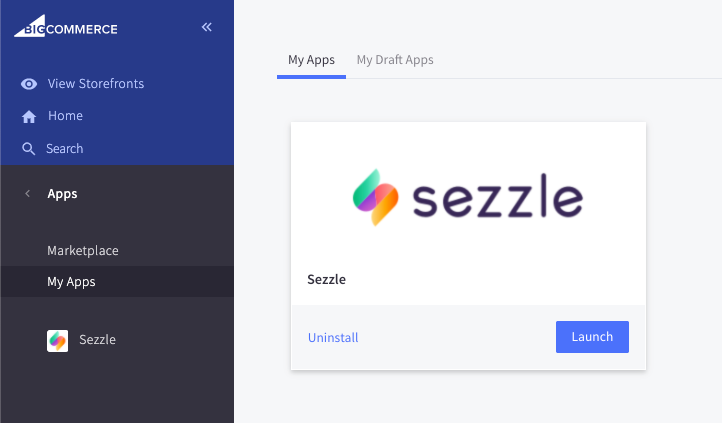 3. Basculer le bouton en regard de Sezzle sous `Store Setup` > `Payments` > `Online Payment Methods` pour désactiver Sezzle comme option de paiement