> ## Documentation Index
> Fetch the complete documentation index at: https://docs.sezzle.com/llms.txt
> Use this file to discover all available pages before exploring further.
# Lightspeed
Ce guide explique comment ajouter Sezzle comme option de paiement sur votre site Lightspeed, permettant aux clients d'utiliser Sezzle lors du paiement.
L'application Lightspeed de Sezzle est certifiée et disponible [ici](https://www.lightspeedhq.com/ecommerce/store/apps/sezzle/) dans l'App Store.
L'application est conçue pour la série C - pour installer Sezzle sur la série E, veuillez contacter le support Lightspeed.
### Installer l'application Sezzle Lightspeed
1. Connectez-vous à votre back-office Lightspeed
2. Accédez à `Apps` > `App Store`
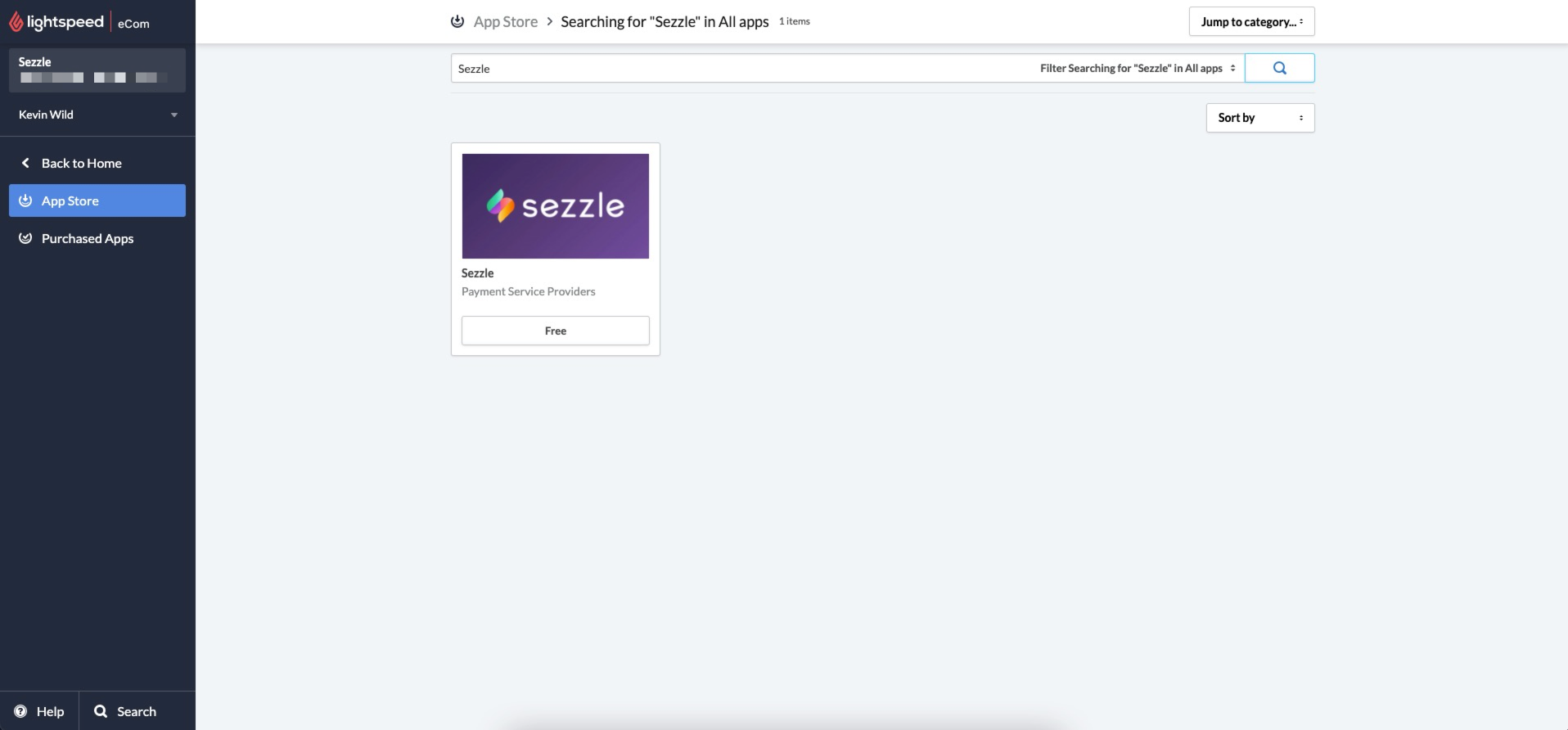
3. Recherchez `Sezzle` dans la barre de recherche et cliquez sur l'application Sezzle
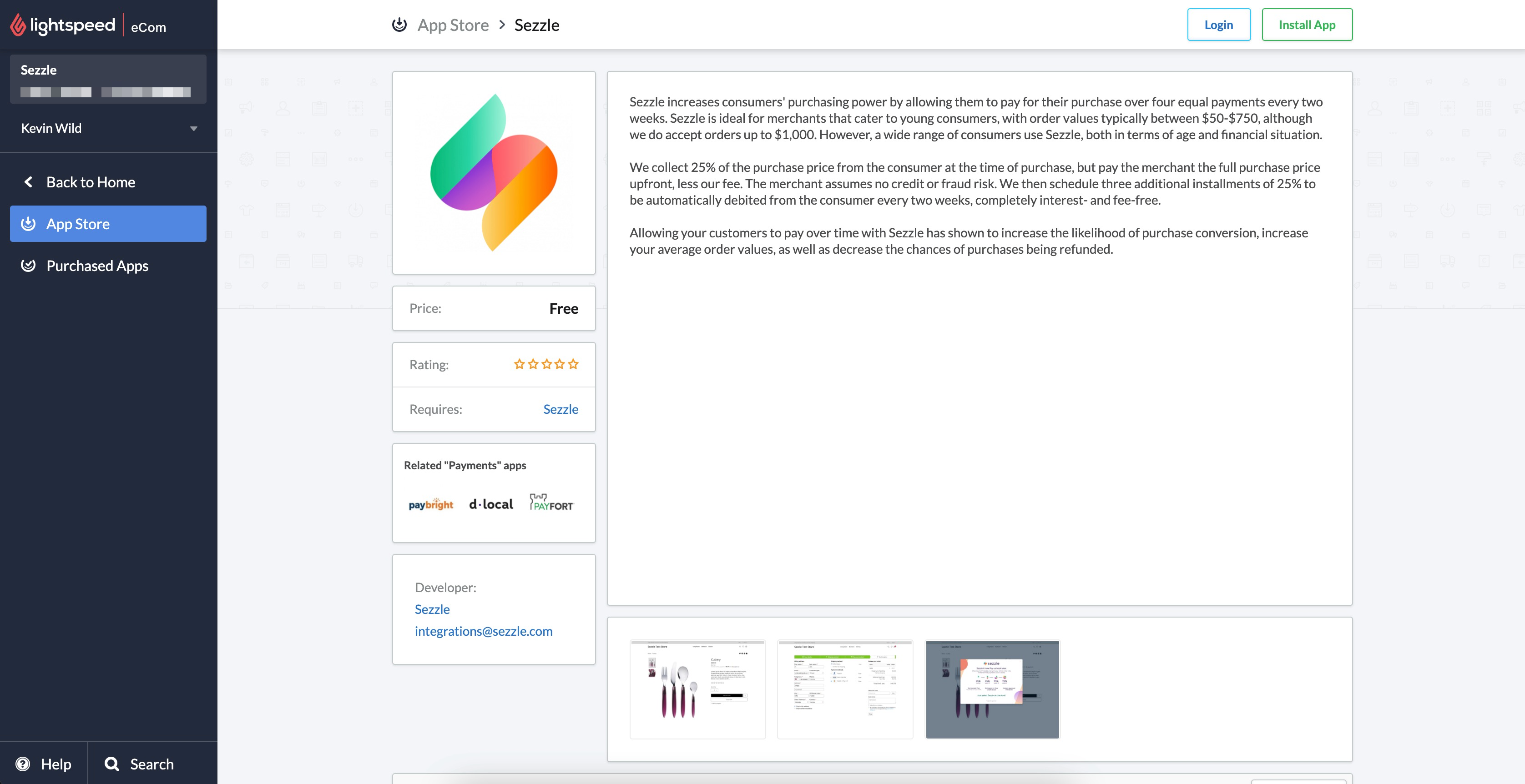
 4. Cliquez sur `Install App` dans le coin supérieur droit
 5. Une fois l'installation réussie, vous serez redirigé vers l'application Sezzle
 ### Configurer Sezzle
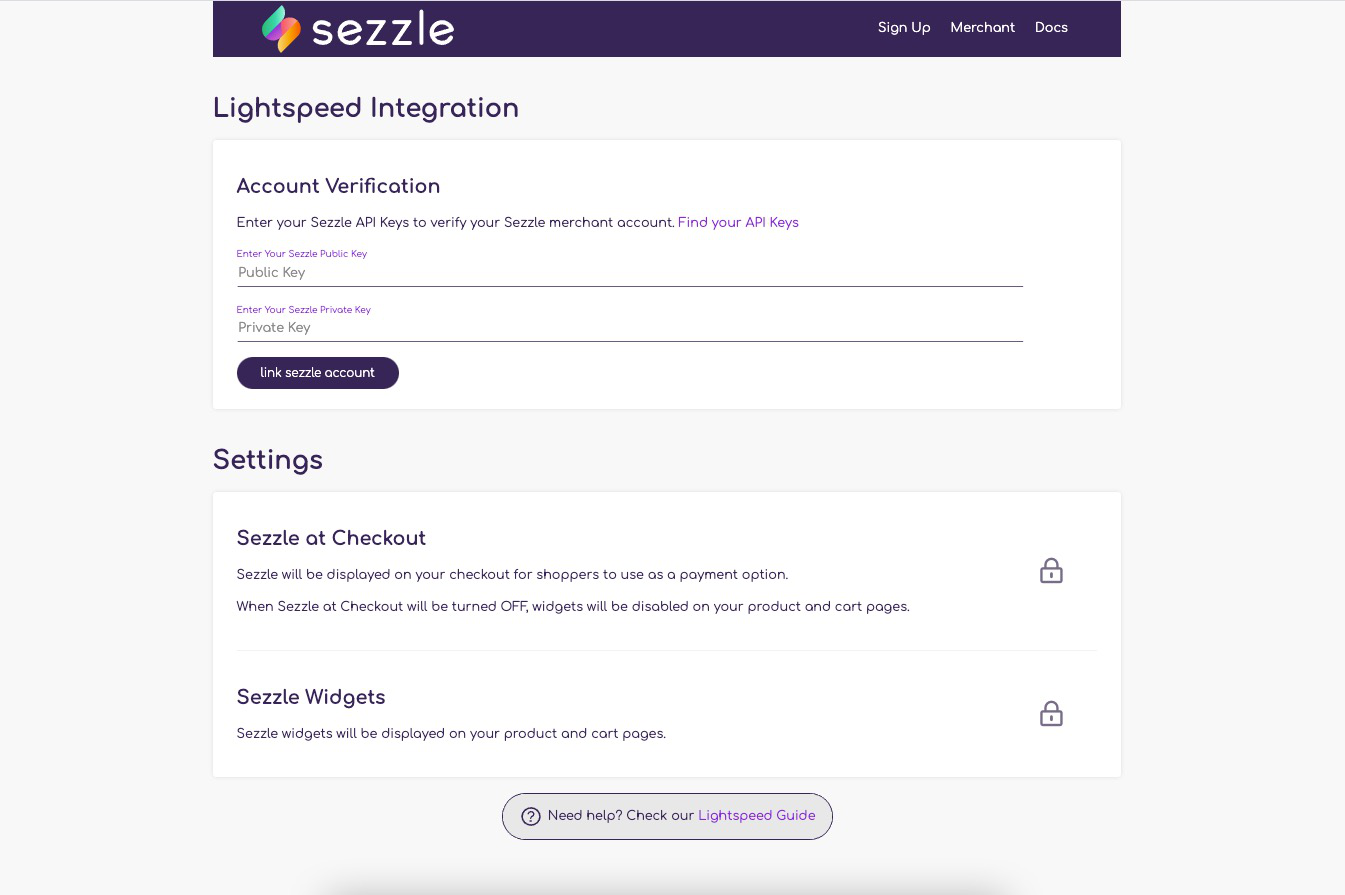
1. Accédez à l'application Sezzle en cliquant sur `Go to App` situé à `Apps` > `Purchased Apps` > `Sezzle`
2. Copiez votre clé publique et votre clé privée depuis votre [Tableau de bord marchand Sezzle](https://dashboard.sezzle.com/merchant/settings/apikeys)
* Collez-les dans les champs correspondants
3. Cliquez sur `link sezzle account` pour lier votre compte Sezzle à votre boutique Lightspeed
Le message `Account successfully linked` s'affiche lorsque le compte est vérifié
### Paramètres
Activez la `Sezzle at Checkout` case à cocher pour activer (`On`) ou désactiver (`Off`) Sezzle comme option de paiement sur la page de paiement.
### Configurer Sezzle
1. Accédez à l'application Sezzle en cliquant sur `Go to App` situé à `Apps` > `Purchased Apps` > `Sezzle`
2. Copiez votre clé publique et votre clé privée depuis votre [Tableau de bord marchand Sezzle](https://dashboard.sezzle.com/merchant/settings/apikeys)
* Collez-les dans les champs correspondants
3. Cliquez sur `link sezzle account` pour lier votre compte Sezzle à votre boutique Lightspeed
Le message `Account successfully linked` s'affiche lorsque le compte est vérifié
### Paramètres
Activez la `Sezzle at Checkout` case à cocher pour activer (`On`) ou désactiver (`Off`) Sezzle comme option de paiement sur la page de paiement.
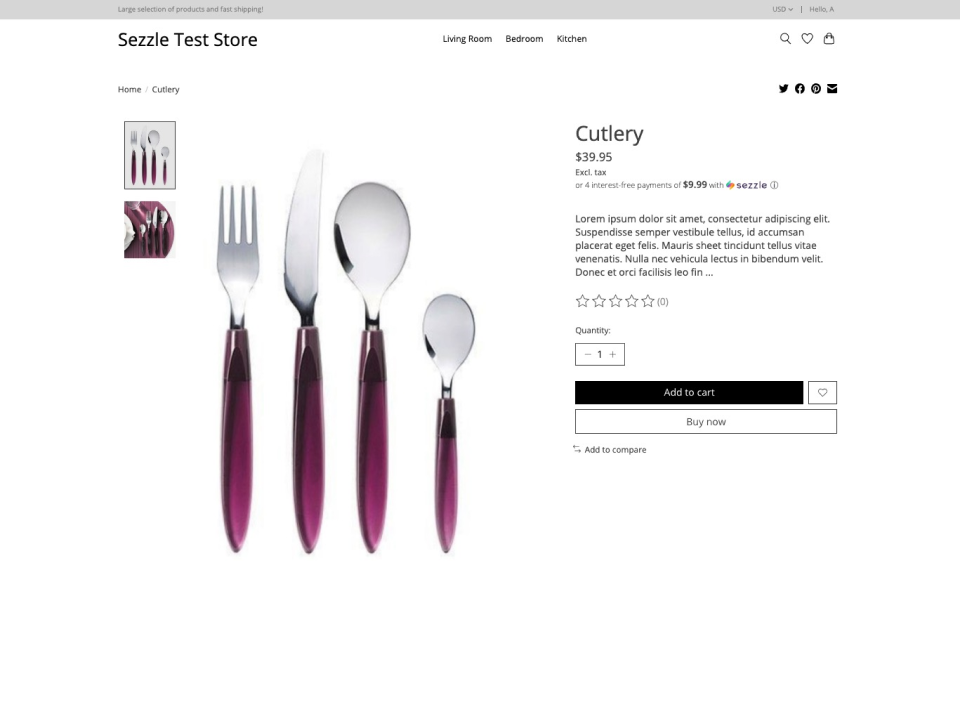
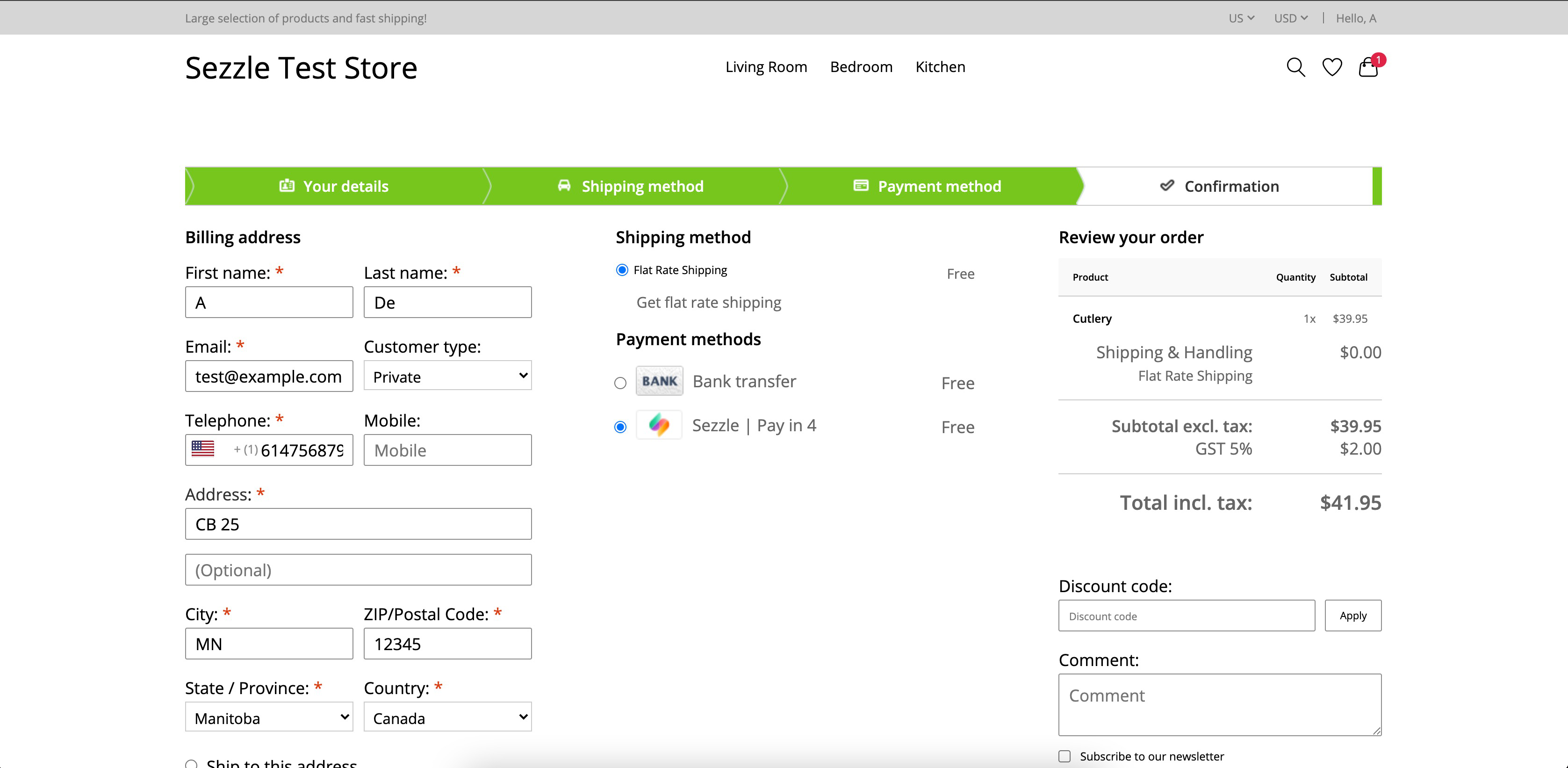 Activez la `Sezzle Widgets` case à cocher pour activer (`On`) ou désactiver (`Off`) le widget de messagerie sur site Sezzle dans les pages PDP et Panier.
 ### Remboursement de paiement
1. Dans votre back-office Lightspeed, accédez à `Orders` > `Orders`
2. Sélectionnez la commande à rembourser
3. Cliquez sur `Add Credit Invoice`
4. Sélectionnez l'article et entrez la quantité
5. Assurez-vous que `Status` `=` `Not Paid`
6. Cliquez sur `Add`
7. L'annulation d'une commande payée remboursera également les paiements des factures payées
**En cas de remboursement réussi**
* Une facture avec le statut `Not Paid` sera créée dans la `Orders > Invoices` section.
* Le statut de la commande sera affiché comme `Refunded` dans votre tableau de bord marchand Sezzle.
### Valider
Une boutique de test Lightspeed doit être utilisée pour les tests en environnement Sandbox.
Effectuez un [paiement test](/fr/docs/api/test-cards#checkout-testing) pour valider que l'intégration est correctement installée.
### Remboursement de paiement
1. Dans votre back-office Lightspeed, accédez à `Orders` > `Orders`
2. Sélectionnez la commande à rembourser
3. Cliquez sur `Add Credit Invoice`
4. Sélectionnez l'article et entrez la quantité
5. Assurez-vous que `Status` `=` `Not Paid`
6. Cliquez sur `Add`
7. L'annulation d'une commande payée remboursera également les paiements des factures payées
**En cas de remboursement réussi**
* Une facture avec le statut `Not Paid` sera créée dans la `Orders > Invoices` section.
* Le statut de la commande sera affiché comme `Refunded` dans votre tableau de bord marchand Sezzle.
### Valider
Une boutique de test Lightspeed doit être utilisée pour les tests en environnement Sandbox.
Effectuez un [paiement test](/fr/docs/api/test-cards#checkout-testing) pour valider que l'intégration est correctement installée.