> ## Documentation Index
> Fetch the complete documentation index at: https://docs.sezzle.com/llms.txt
> Use this file to discover all available pages before exploring further.
# Magento 2
Ce guide explique comment ajouter Sezzle comme option de paiement sur votre site web Magento 2, permettant aux clients d'utiliser Sezzle lors du paiement.
L'extension Magento 2 de Sezzle est certifiée dans le [marketplace](https://commercemarketplace.adobe.com/sezzle-sezzlepay.html) et peut être téléchargée depuis GitHub.
## Installer l'extension Sezzle Magento 2
Suivez les instructions [ici](https://github.com/sezzle/sezzle-magento2/tree/production) pour installer l'extension Sezzle sur votre configuration Magento
## Configurer Sezzle
1. Connectez-vous à votre site d'administration Magento
2. Accédez à `Stores` > `Configuration` > `Sales` > `Payment Methods` > `Additional Payment Solutions`
3. À côté de `Sezzle`, cliquez sur `Configure`
4. Cliquez sur `I've already setup Sezzle, I want to edit my settings`
Si vous ne vous êtes pas encore inscrit à Sezzle, vous devez [le faire maintenant](https://dashboard.sezzle.com/merchant/signup) avant de continuer
### Général
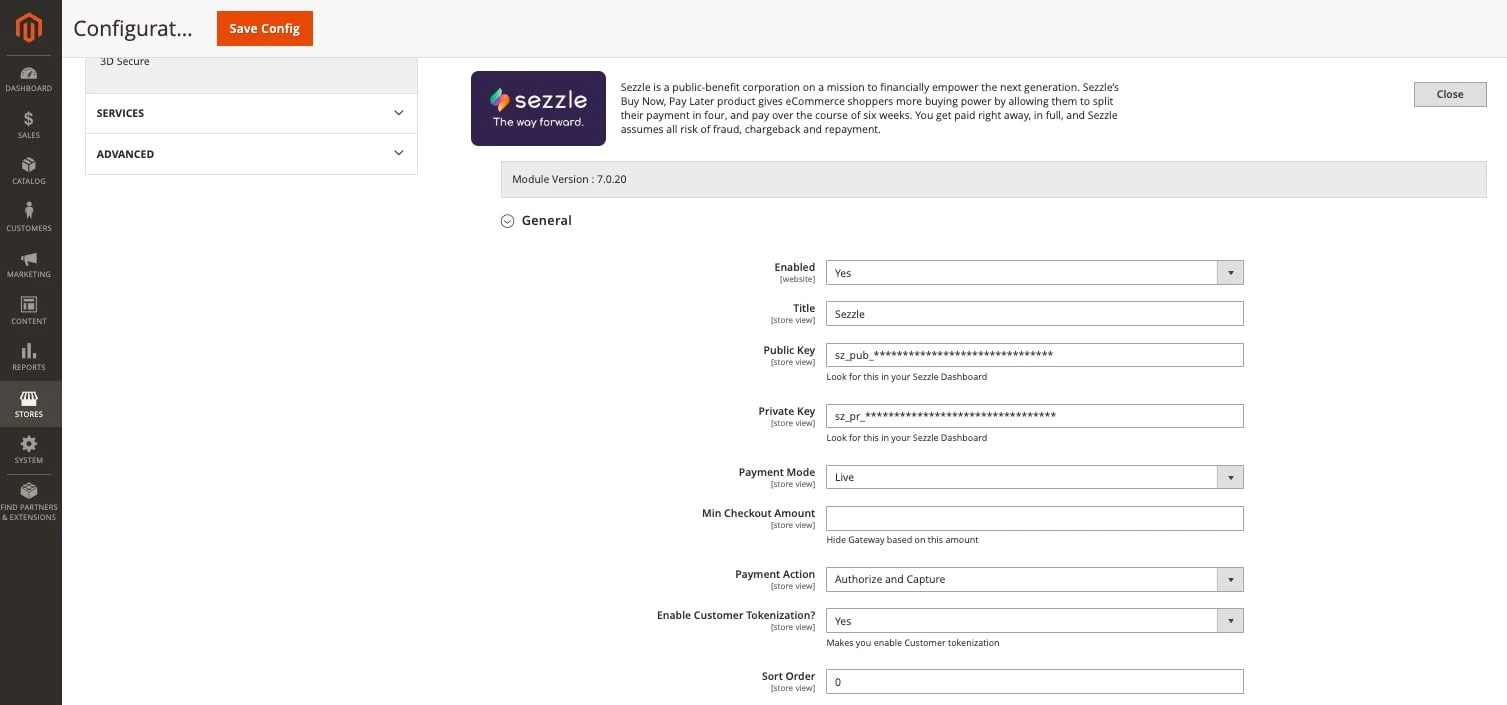
1. Définir `Enabled` sur `Yes`
2. Entrez la clé publique et la clé privée, telles qu'elles figurent dans votre [Tableau de bord marchand Sezzle](https://dashboard.sezzle.com/merchant/settings/apikeys)
3. Sélectionnez le `Payment Mode: Live`
* Voir [Tests en sandbox](#sandbox-testing) pour plus d'informations
4. Définir `Min Checkout Amount` pour restreindre le mode de paiement Sezzle en dessous du montant indiqué
5. Sélectionnez le `Payment Action`
* `Authorize Only` autorisera uniquement le paiement et nécessite que le paiement soit capturé ultérieurement
* Voir [Capture du paiement](#capture-payment) pour les instructions de capture manuelle
* `Authorize and Capture` effectuera les deux en une seule étape
* Voir [Autorisation uniquement vs Autorisation et capture](/fr/docs/guides/auth-and-capture) pour les détails
6. Sélectionnez `Enable Customer Tokenization`
* `Yes` invite le client à autoriser la tokenisation de son compte
* Voir [Tokenisation du client](#customer-tokenization-details) pour les détails
La tokenisation des clients est actuellement indisponible
7. Définir `Sort Order` pour gérer la position de Sezzle dans la liste des options de paiement au moment du paiement
 ### Paramètres In-Context
La solution In-Context ouvre le traitement des paiements Sezzle dans un iframe ou une fenêtre contextuelle. Lorsqu'elle est désactivée, les acheteurs seront redirigés vers Sezzle pour le traitement du paiement, puis renvoyés sur le site du marchand une fois terminé.
* Définir `Enable In-Context Solution` sur `Yes` pour activer le paiement In-Context.
* Définir `In-Context Checkout Mode`
* `IFrame` ouvrira Sezzle dans un modal par-dessus le site du marchand
* Pour des raisons de sécurité, Sezzle doit mettre en liste blanche les URL(s) du site souhaitant utiliser cette option.
* `Pop Up` ouvrira Sezzle dans une nouvelle fenêtre
* Cette option fonctionne sans configuration supplémentaire de la part de Sezzle.
### Paramètres In-Context
La solution In-Context ouvre le traitement des paiements Sezzle dans un iframe ou une fenêtre contextuelle. Lorsqu'elle est désactivée, les acheteurs seront redirigés vers Sezzle pour le traitement du paiement, puis renvoyés sur le site du marchand une fois terminé.
* Définir `Enable In-Context Solution` sur `Yes` pour activer le paiement In-Context.
* Définir `In-Context Checkout Mode`
* `IFrame` ouvrira Sezzle dans un modal par-dessus le site du marchand
* Pour des raisons de sécurité, Sezzle doit mettre en liste blanche les URL(s) du site souhaitant utiliser cette option.
* `Pop Up` ouvrira Sezzle dans une nouvelle fenêtre
* Cette option fonctionne sans configuration supplémentaire de la part de Sezzle.
 ### Paramètres des rapports de règlement
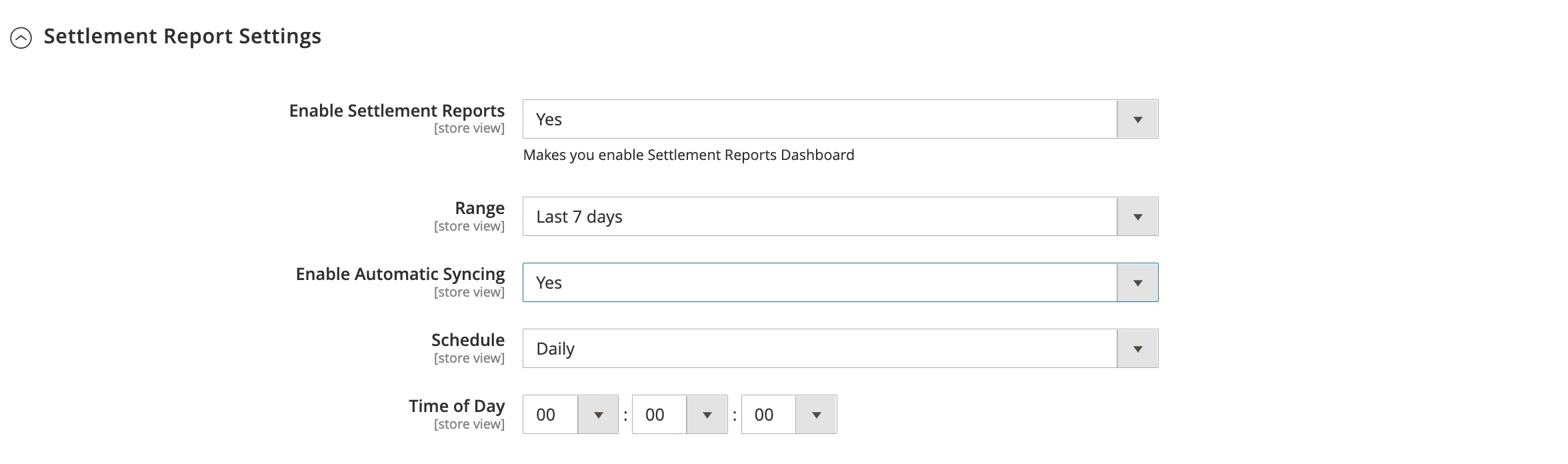
1. Définir `Enable Settlement Reports` sur `Yes` pour activer le tableau de bord des rapports de règlement
* Voir [Rapports de règlement](#settlement-reports) pour les détails
2. Définir `Range` sur une valeur selon laquelle vous souhaitez récupérer les rapports de règlement
* Chaque fois que les rapports de règlement sont récupérés, ce sera la plage par défaut pour laquelle les enregistrements seront récupérés
3. Définir `Enable Automatic Syncing` pour récupérer les rapports de règlement de manière asynchrone
* Cela nécessite que `cron` soit activé dans Magento. Dans votre dossier racine Magento, exécutez `php bin/magento cron:run`
Si la synchronisation automatique n'est pas activée, la synchronisation peut toujours être déclenchée manuellement depuis la `Sezzle Settlement` page
4. Définir `Schedule` à la fréquence souhaitée pour que la synchronisation se produise
5. Définir `Time of Day` pour que la synchronisation automatique s'exécute. Ceci est basé sur le fuseau horaire UTC.
### Paramètres des rapports de règlement
1. Définir `Enable Settlement Reports` sur `Yes` pour activer le tableau de bord des rapports de règlement
* Voir [Rapports de règlement](#settlement-reports) pour les détails
2. Définir `Range` sur une valeur selon laquelle vous souhaitez récupérer les rapports de règlement
* Chaque fois que les rapports de règlement sont récupérés, ce sera la plage par défaut pour laquelle les enregistrements seront récupérés
3. Définir `Enable Automatic Syncing` pour récupérer les rapports de règlement de manière asynchrone
* Cela nécessite que `cron` soit activé dans Magento. Dans votre dossier racine Magento, exécutez `php bin/magento cron:run`
Si la synchronisation automatique n'est pas activée, la synchronisation peut toujours être déclenchée manuellement depuis la `Sezzle Settlement` page
4. Définir `Schedule` à la fréquence souhaitée pour que la synchronisation se produise
5. Définir `Time of Day` pour que la synchronisation automatique s'exécute. Ceci est basé sur le fuseau horaire UTC.
 ### Paramètres du widget de messagerie sur site
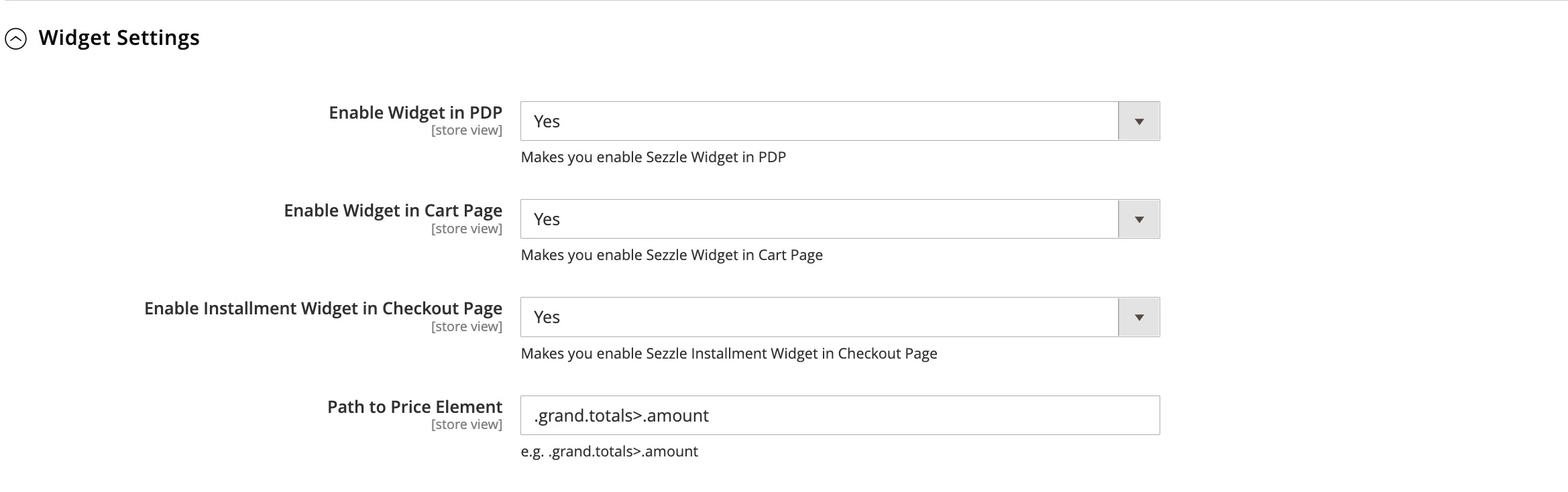
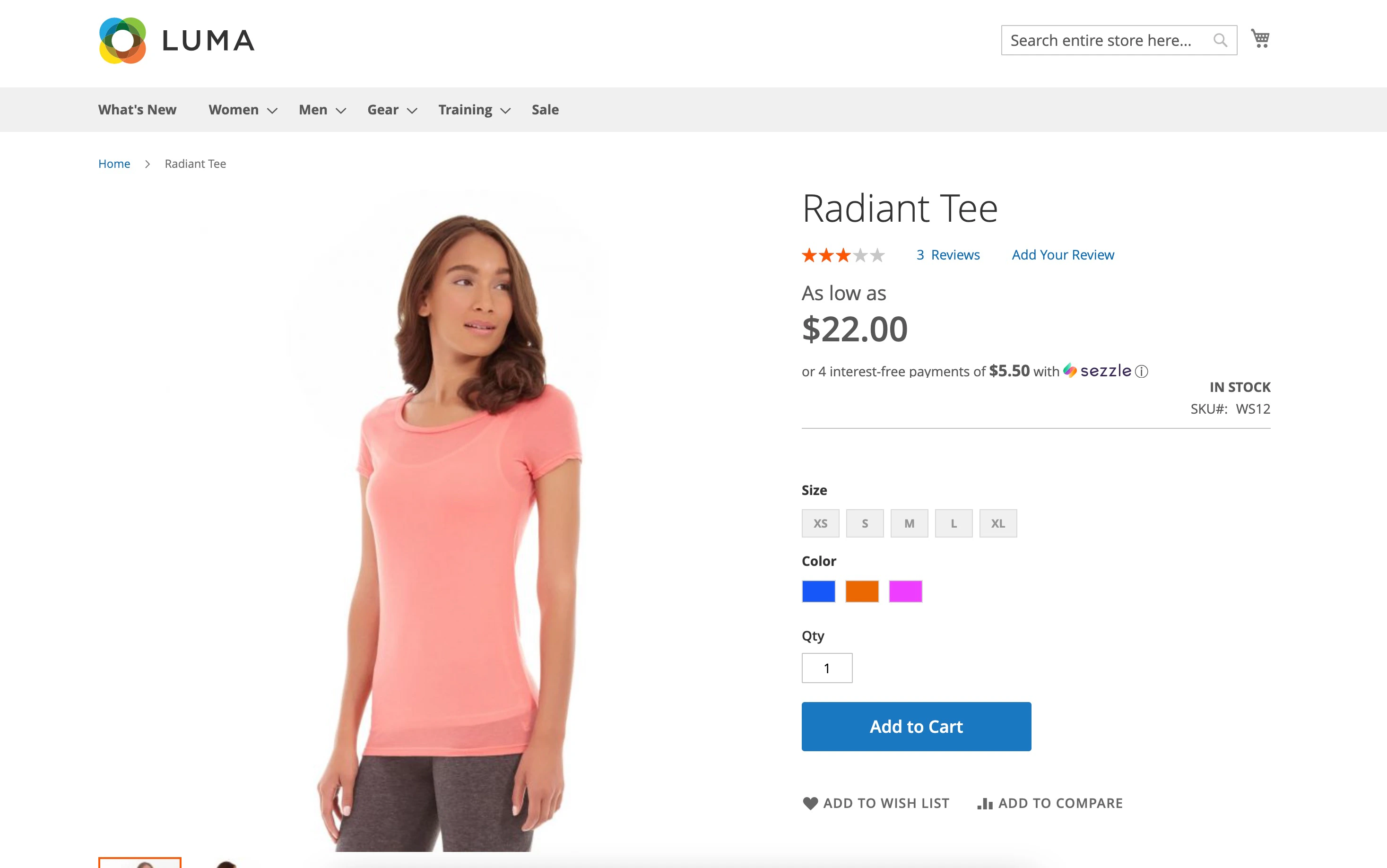
1. Définir `Enable Widget in PDP` sur `Yes` pour afficher la messagerie sur site Sezzle après le prix du produit sur la page de détail du produit
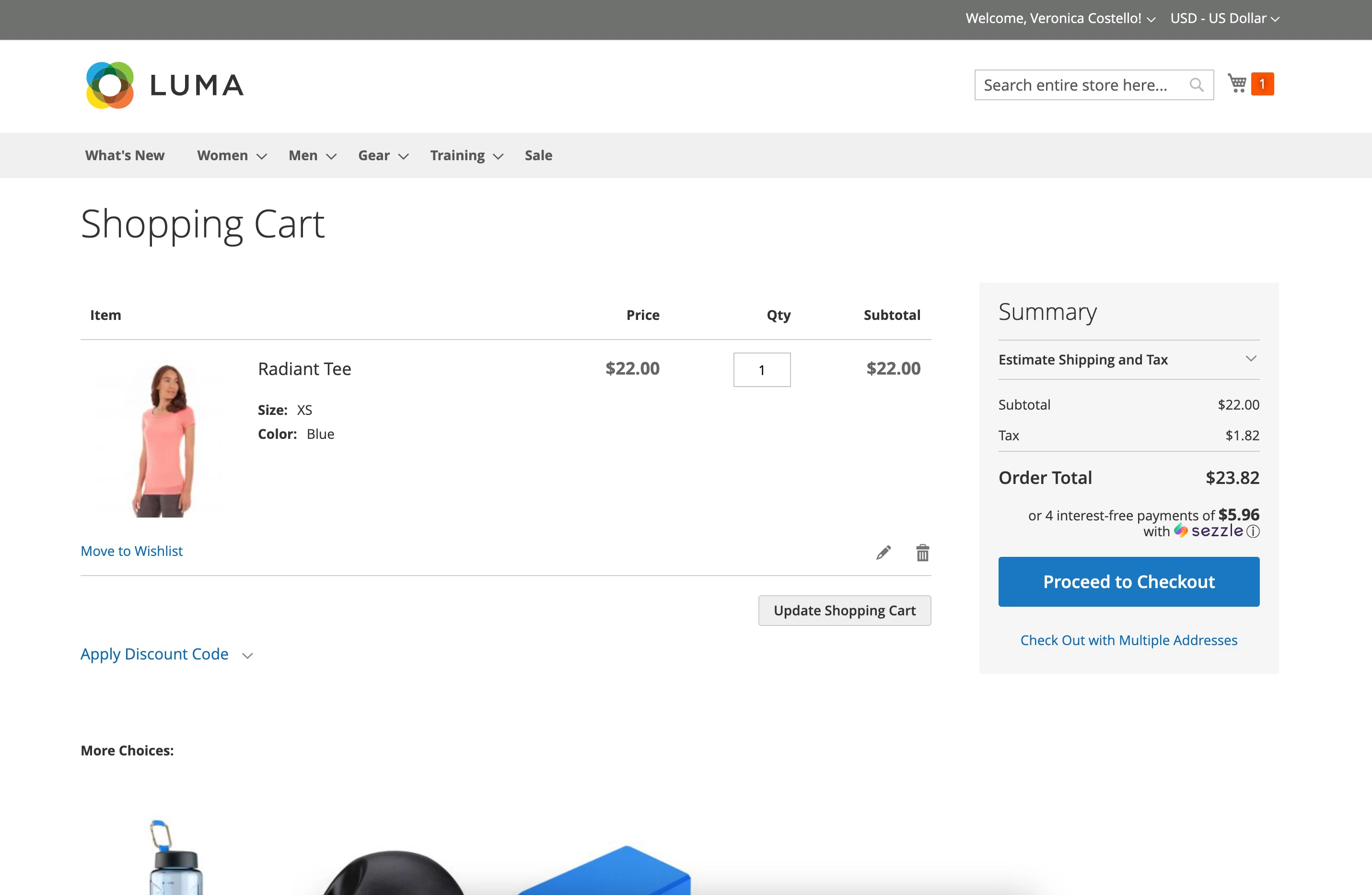
2. Définir `Enable Widget in Cart Page` sur `Yes` pour afficher la messagerie sur site Sezzle après le total du panier sur la page du panier
3. Définir `Enable Installment Widget in Checkout Page` sur `Yes` pour afficher le widget du plan de versements Sezzle sous l'option de paiement Sezzle sur la page de paiement
4. Définir `Path to Price Element` pour définir l'emplacement dans la page de paiement où la valeur du texte du total de la commande sera détectée pour le widget de versements
5. Enregistrez la configuration et videz le cache
### Paramètres du widget de messagerie sur site
1. Définir `Enable Widget in PDP` sur `Yes` pour afficher la messagerie sur site Sezzle après le prix du produit sur la page de détail du produit
2. Définir `Enable Widget in Cart Page` sur `Yes` pour afficher la messagerie sur site Sezzle après le total du panier sur la page du panier
3. Définir `Enable Installment Widget in Checkout Page` sur `Yes` pour afficher le widget du plan de versements Sezzle sous l'option de paiement Sezzle sur la page de paiement
4. Définir `Path to Price Element` pour définir l'emplacement dans la page de paiement où la valeur du texte du total de la commande sera détectée pour le widget de versements
5. Enregistrez la configuration et videz le cache
 ### Support du widget
Si les widgets n'apparaissent pas sur la PDP et/ou la page du panier après avoir activé le `Widget Settings`, cliquez sur le `Request` bouton dans cette section pour contacter l'équipe Widget de Sezzle pour obtenir de l'aide.
### Support du widget
Si les widgets n'apparaissent pas sur la PDP et/ou la page du panier après avoir activé le `Widget Settings`, cliquez sur le `Request` bouton dans cette section pour contacter l'équipe Widget de Sezzle pour obtenir de l'aide.
 ### Paramètres développeur
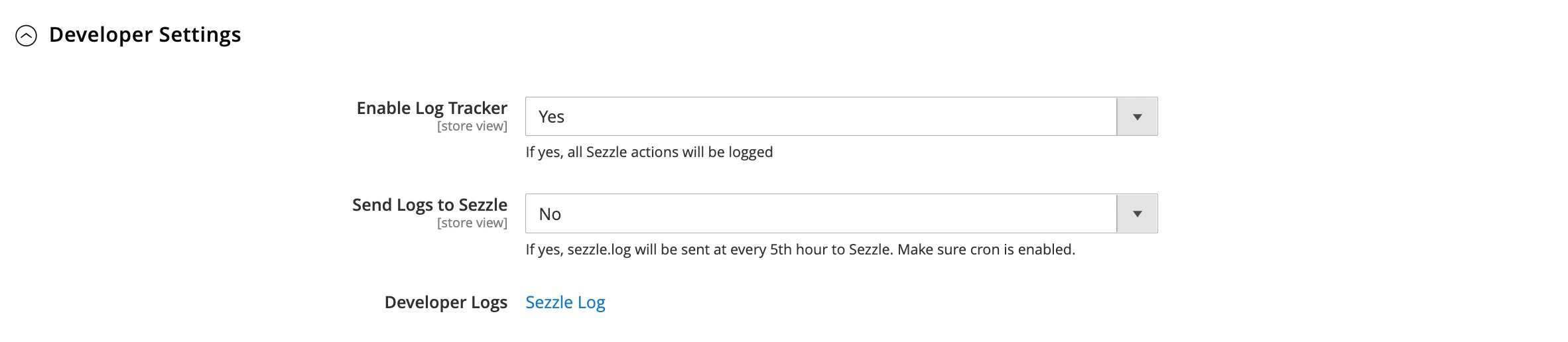
1. Définissez Activer le suivi des journaux sur Oui pour tracer le processus de paiement Sezzle
2. Définissez Envoyer les journaux à Sezzle sur Oui pour envoyer les journaux à Sezzle automatiquement
* Cela nécessite que `cron` soit activé dans Magento. Dans votre dossier racine Magento, exécutez `php bin/magento cron:run`
* Si cette fonctionnalité est désactivée, veuillez fournir une copie des journaux avec toute demande d'assistance liée à la demande.
3. Vous pouvez télécharger les derniers journaux à tout moment en cliquant sur Developer Logs : Sezzle Log
Ce bouton ne téléchargera que le fichier journal pour la date actuelle. Pour récupérer les journaux d'une date passée, allez à `/var/log/sezzlepay-YYYY-MM-DD.log`
### Paramètres développeur
1. Définissez Activer le suivi des journaux sur Oui pour tracer le processus de paiement Sezzle
2. Définissez Envoyer les journaux à Sezzle sur Oui pour envoyer les journaux à Sezzle automatiquement
* Cela nécessite que `cron` soit activé dans Magento. Dans votre dossier racine Magento, exécutez `php bin/magento cron:run`
* Si cette fonctionnalité est désactivée, veuillez fournir une copie des journaux avec toute demande d'assistance liée à la demande.
3. Vous pouvez télécharger les derniers journaux à tout moment en cliquant sur Developer Logs : Sezzle Log
Ce bouton ne téléchargera que le fichier journal pour la date actuelle. Pour récupérer les journaux d'une date passée, allez à `/var/log/sezzlepay-YYYY-MM-DD.log`
 ### Vider le cache
1. Accédez à `System` > `Cache Management`
2. Cliquez sur `Flush Cache Storage`
* Votre boutique est maintenant prête à accepter les paiements via Sezzle
## Gestion des commandes Sezzle
### Tests en sandbox
La tokenisation des clients est actuellement indisponible.
1. Sur votre site de développement/staging, allez à `Stores` > `Configuration` > `Sales` > `Payment Methods` > `Additional Payment Solutions`
2. À côté de `Sezzle`, cliquez sur `Configure`
3. Sous `General`, mettez à jour `Payment Mode to Sandbox`
4. Remplacez la clé publique et la clé privée par les clés API de votre [Sezzle Merchant Sandbox Dashboard](https://dashboard.sezzle.com/merchant/settings/apikeys)
5. Cliquez sur `Save Config`
6. Sur votre site web, ajoutez un article au panier, puis procédez au paiement et sélectionnez Sezzle comme méthode de paiement
1. Si le client n'est pas tokenisé, cliquez sur `Continue to Sezzle`
2. Si le client est tokenisé, cliquez sur `Place Order`
3. Si le paiement In-Context, cliquez sur `Pay with Sezzle`
7. Connectez-vous à Sezzle ou inscrivez-vous pour continuer
8. Entrez les informations de paiement en utilisant les [données de test](https://docs.sezzle.com/docs/api/test-cards#checkout-testing), puis passez à la page finale
9. Si le client est tokenisé, cochez la `Approve {Website Name}` pour traiter les paiements depuis votre compte Sezzle pour les transactions futures
Vous pouvez révoquer cette autorisation à tout moment dans votre Sezzle Dashboard pour tokeniser votre compte
10. Si votre compte est déjà tokenisé, la commande sera passée sans redirection
11. Une fois le paiement effectué sur Sezzle, vous serez redirigé vers la page de paiement réussi de votre site
Les tests en sandbox sont terminés. Vous pouvez vous connecter à votre Sezzle Merchant Sandbox Dashboard pour voir la commande de test que vous venez de passer.
### Capturer le paiement
* La capture sera effectuée instantanément depuis l'extension après la création et la validation de la commande dans Magento.
* Vous devrez capturer le paiement manuellement depuis l'administration Magento en suivant les étapes suivantes :
1. 1. Accédez à `Sales` > `Orders`, trouvez la commande à capturer, et cliquez sur `View`
2. 2. En haut à droite du formulaire, cliquez sur `Invoice`
3. 3. Vérifiez les détails de la commande, puis cliquez sur `Submit Invoice`
Cela capturera le paiement dans Sezzle et mettra à jour le statut de la commande Magento à En cours de traitement
### Rembourser le paiement
1. Accédez à `Sales` > `Orders`, trouvez la commande à rembourser, et cliquez sur `View`
2. Dans la barre d'outils de gauche, cliquez sur `Invoices`, trouvez la commande à rembourser, et cliquez sur `View`
3. En haut à droite du formulaire, cliquez sur `Credit Memo` puis `OK` pour confirmer votre action
4. Vérifiez les détails du remboursement, puis cliquez sur `Refund`
Cela remboursera le montant du paiement dans Sezzle et mettra à jour le statut de la commande Magento à Fermé
### Libérer le paiement
1. Accédez à `Sales` > `Orders`, trouvez la commande à libérer, et cliquez sur `View`
2. En haut à droite du formulaire, cliquez sur `Cancel` ou `Void` puis `OK` pour confirmer votre action
Cela libérera le montant du paiement dans Sezzle et mettra à jour le statut de la commande Magento à Annulé si l'autorisation Sezzle a été libérée avec succès ou a déjà expiré
Selon Magento, `Void` doit être utilisé pour libérer l'autorisation de paiement actuelle et une nouvelle facture peut être générée, tandis que `Cancel` annule à la fois l'autorisation et place la commande dans un état en lecture seule.
Cependant, dans le cas de Sezzle, les deux boutons fonctionnent de la même manière
### Vérification des commandes dans l'administration Magento
1. Connectez-vous à l'administration Magento
2. Accédez à `Sales` > `Orders`, trouvez la commande à vérifier, et cliquez sur `View`
| Statut de la commande | Total payé | Description |
| :--------------------- | :------------------------------ | :----------------------------------------------- |
| En cours de traitement | Total général | Le paiement a été capturé avec succès par Sezzle |
| En attente | N'est pas égal au total général | Le paiement est autorisé mais pas encore capturé |
| Fermé | N/A | Le paiement a été remboursé |
| Annulé | N/A | Le paiement a été libéré |
### Vérification des commandes dans le Sezzle Merchant Dashboard
1. Connectez-vous au Sezzle Merchant Dashboard
2. Accédez à `Orders`, puis trouvez et cliquez sur la commande à vérifier
| Statut de la commande | Description |
| :-------------------------------------------------------------- | :------------------------------------------------------------------------------------------------------- |
| Approuvé | Le paiement a été capturé avec succès par Sezzle |
| Autorisé, non capturé | Le paiement a été autorisé mais pas encore capturé |
| Remboursé | Le paiement a été remboursé |
| Supprimé car le paiement n'a pas été capturé avant l'expiration | Soit le paiement n'a pas été capturé avant l'expiration de l'autorisation, soit le paiement a été libéré |
### Détails de la tokenisation des clients
La tokenisation des clients est actuellement indisponible.
Les commandes tokenisées seront toujours payées en totalité.
1. Accédez à `Customers` > `All Customers`
* Sélectionnez le client pour afficher les détails de tokenisation
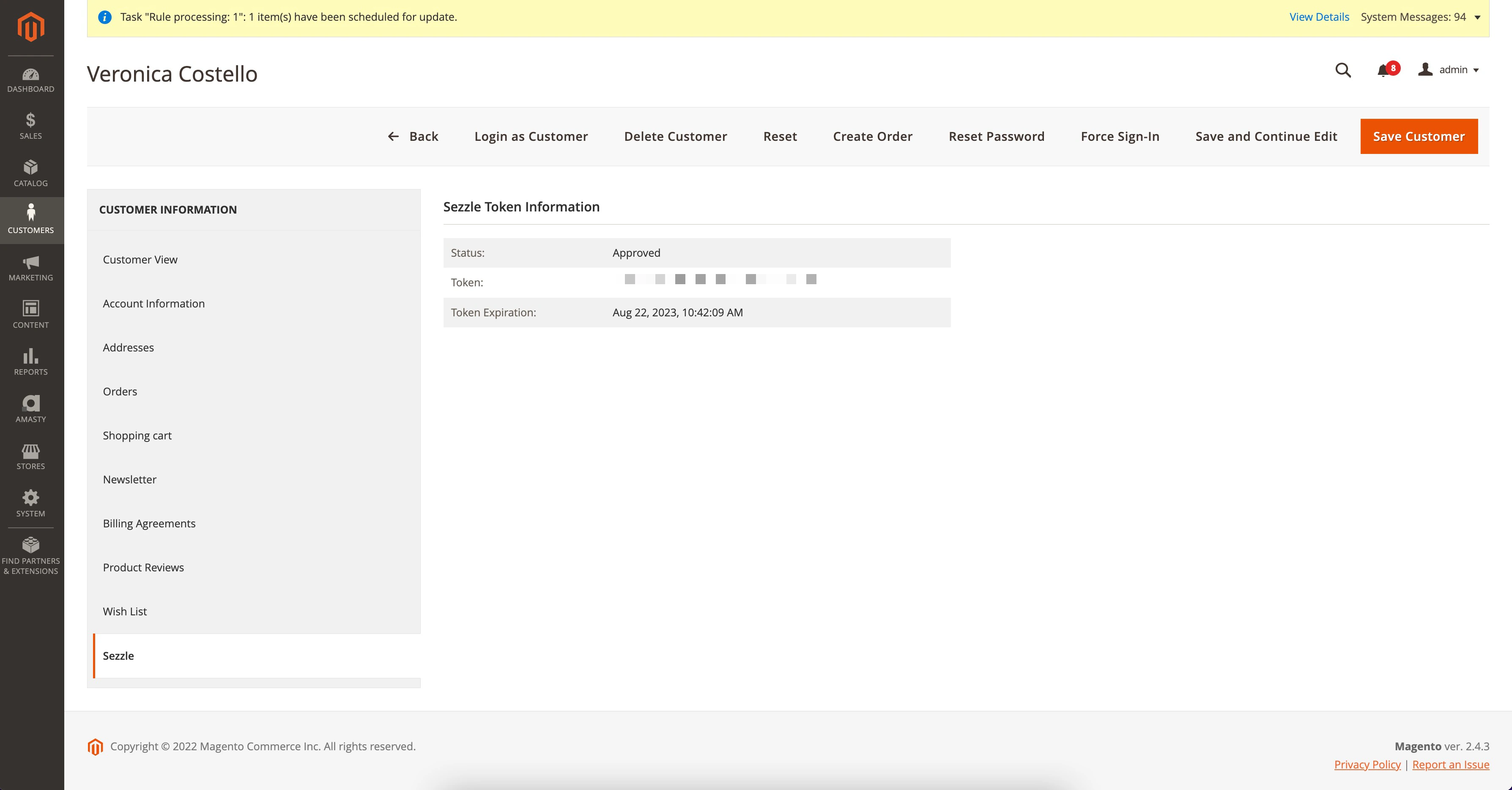
2. Si le client est tokenisé, l'onglet Sezzle apparaîtra
* Le `Status`, `Token`, et `Token Expiration` apparaîtront dans l'onglet
### Vider le cache
1. Accédez à `System` > `Cache Management`
2. Cliquez sur `Flush Cache Storage`
* Votre boutique est maintenant prête à accepter les paiements via Sezzle
## Gestion des commandes Sezzle
### Tests en sandbox
La tokenisation des clients est actuellement indisponible.
1. Sur votre site de développement/staging, allez à `Stores` > `Configuration` > `Sales` > `Payment Methods` > `Additional Payment Solutions`
2. À côté de `Sezzle`, cliquez sur `Configure`
3. Sous `General`, mettez à jour `Payment Mode to Sandbox`
4. Remplacez la clé publique et la clé privée par les clés API de votre [Sezzle Merchant Sandbox Dashboard](https://dashboard.sezzle.com/merchant/settings/apikeys)
5. Cliquez sur `Save Config`
6. Sur votre site web, ajoutez un article au panier, puis procédez au paiement et sélectionnez Sezzle comme méthode de paiement
1. Si le client n'est pas tokenisé, cliquez sur `Continue to Sezzle`
2. Si le client est tokenisé, cliquez sur `Place Order`
3. Si le paiement In-Context, cliquez sur `Pay with Sezzle`
7. Connectez-vous à Sezzle ou inscrivez-vous pour continuer
8. Entrez les informations de paiement en utilisant les [données de test](https://docs.sezzle.com/docs/api/test-cards#checkout-testing), puis passez à la page finale
9. Si le client est tokenisé, cochez la `Approve {Website Name}` pour traiter les paiements depuis votre compte Sezzle pour les transactions futures
Vous pouvez révoquer cette autorisation à tout moment dans votre Sezzle Dashboard pour tokeniser votre compte
10. Si votre compte est déjà tokenisé, la commande sera passée sans redirection
11. Une fois le paiement effectué sur Sezzle, vous serez redirigé vers la page de paiement réussi de votre site
Les tests en sandbox sont terminés. Vous pouvez vous connecter à votre Sezzle Merchant Sandbox Dashboard pour voir la commande de test que vous venez de passer.
### Capturer le paiement
* La capture sera effectuée instantanément depuis l'extension après la création et la validation de la commande dans Magento.
* Vous devrez capturer le paiement manuellement depuis l'administration Magento en suivant les étapes suivantes :
1. 1. Accédez à `Sales` > `Orders`, trouvez la commande à capturer, et cliquez sur `View`
2. 2. En haut à droite du formulaire, cliquez sur `Invoice`
3. 3. Vérifiez les détails de la commande, puis cliquez sur `Submit Invoice`
Cela capturera le paiement dans Sezzle et mettra à jour le statut de la commande Magento à En cours de traitement
### Rembourser le paiement
1. Accédez à `Sales` > `Orders`, trouvez la commande à rembourser, et cliquez sur `View`
2. Dans la barre d'outils de gauche, cliquez sur `Invoices`, trouvez la commande à rembourser, et cliquez sur `View`
3. En haut à droite du formulaire, cliquez sur `Credit Memo` puis `OK` pour confirmer votre action
4. Vérifiez les détails du remboursement, puis cliquez sur `Refund`
Cela remboursera le montant du paiement dans Sezzle et mettra à jour le statut de la commande Magento à Fermé
### Libérer le paiement
1. Accédez à `Sales` > `Orders`, trouvez la commande à libérer, et cliquez sur `View`
2. En haut à droite du formulaire, cliquez sur `Cancel` ou `Void` puis `OK` pour confirmer votre action
Cela libérera le montant du paiement dans Sezzle et mettra à jour le statut de la commande Magento à Annulé si l'autorisation Sezzle a été libérée avec succès ou a déjà expiré
Selon Magento, `Void` doit être utilisé pour libérer l'autorisation de paiement actuelle et une nouvelle facture peut être générée, tandis que `Cancel` annule à la fois l'autorisation et place la commande dans un état en lecture seule.
Cependant, dans le cas de Sezzle, les deux boutons fonctionnent de la même manière
### Vérification des commandes dans l'administration Magento
1. Connectez-vous à l'administration Magento
2. Accédez à `Sales` > `Orders`, trouvez la commande à vérifier, et cliquez sur `View`
| Statut de la commande | Total payé | Description |
| :--------------------- | :------------------------------ | :----------------------------------------------- |
| En cours de traitement | Total général | Le paiement a été capturé avec succès par Sezzle |
| En attente | N'est pas égal au total général | Le paiement est autorisé mais pas encore capturé |
| Fermé | N/A | Le paiement a été remboursé |
| Annulé | N/A | Le paiement a été libéré |
### Vérification des commandes dans le Sezzle Merchant Dashboard
1. Connectez-vous au Sezzle Merchant Dashboard
2. Accédez à `Orders`, puis trouvez et cliquez sur la commande à vérifier
| Statut de la commande | Description |
| :-------------------------------------------------------------- | :------------------------------------------------------------------------------------------------------- |
| Approuvé | Le paiement a été capturé avec succès par Sezzle |
| Autorisé, non capturé | Le paiement a été autorisé mais pas encore capturé |
| Remboursé | Le paiement a été remboursé |
| Supprimé car le paiement n'a pas été capturé avant l'expiration | Soit le paiement n'a pas été capturé avant l'expiration de l'autorisation, soit le paiement a été libéré |
### Détails de la tokenisation des clients
La tokenisation des clients est actuellement indisponible.
Les commandes tokenisées seront toujours payées en totalité.
1. Accédez à `Customers` > `All Customers`
* Sélectionnez le client pour afficher les détails de tokenisation
2. Si le client est tokenisé, l'onglet Sezzle apparaîtra
* Le `Status`, `Token`, et `Token Expiration` apparaîtront dans l'onglet
 ### Rapports de règlement
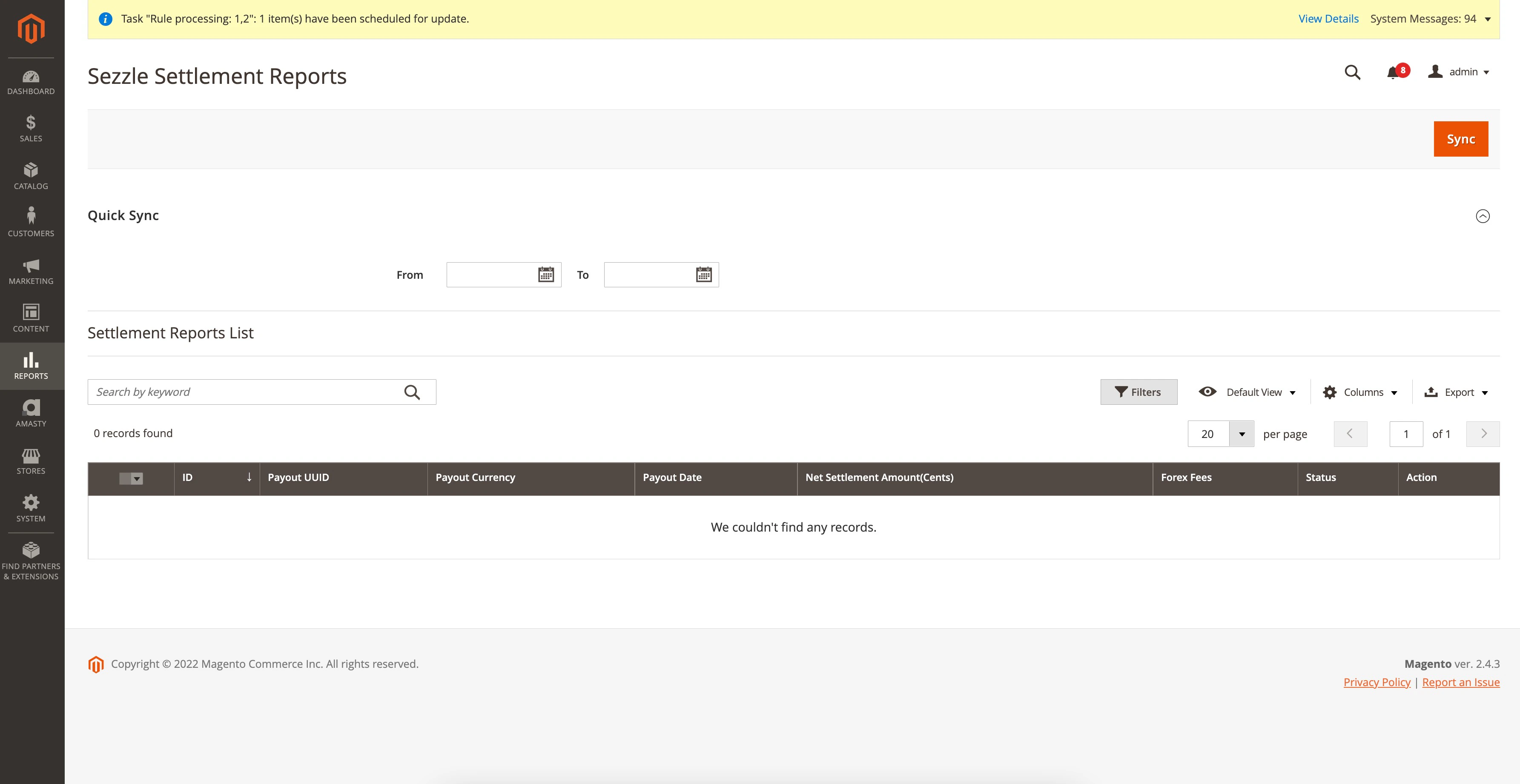
1. Accédez à `Reports` > `Sales` > `Sezzle Settlement`
* Une liste des rapports de règlement récents sera affichée
2. Pour effectuer une synchronisation rapide, entrez la date de début et de fin et cliquez sur `Sync`
3. Pour afficher les détails d'un rapport, dans la colonne `Action`, cliquez sur `View`
4. Pour télécharger un rapport, dans la colonne `Action`, cliquez sur `Download`
* Vous pouvez télécharger le rapport de règlement en format `CSV` ou `Excel`
### Rapports de règlement
1. Accédez à `Reports` > `Sales` > `Sezzle Settlement`
* Une liste des rapports de règlement récents sera affichée
2. Pour effectuer une synchronisation rapide, entrez la date de début et de fin et cliquez sur `Sync`
3. Pour afficher les détails d'un rapport, dans la colonne `Action`, cliquez sur `View`
4. Pour télécharger un rapport, dans la colonne `Action`, cliquez sur `Download`
* Vous pouvez télécharger le rapport de règlement en format `CSV` ou `Excel`
 ## Dépannage
Si les tests ont échoué, vérifiez les points suivants :
1. L'extension Sezzle-Magento2 est à la dernière version
2. L'extension Sezzle est activée
1. Allez à `Stores` > `Configuration` > `Sales` > `Payment Methods` > `Additional Payment Solutions`
2. À côté de `Sezzle`, cliquez sur `Configure`
3. Assurez-vous que `Enabled` est défini sur `Yes`
3. Les clés API ont été saisies correctement et pour le bon environnement
Il est recommandé d'utiliser l'icône Copier dans le [Sezzle Merchant Dashboard](https://dashboard.sezzle.com/merchant/settings/apikeys) pour éviter les fautes de frappe ou les espaces supplémentaires
4. Le stockage du cache a été vidé
5. Le script du widget est présent sur votre site Web et reflète le Merchant UUID de votre [Sezzle Merchant Dashboard](https://dashboard.sezzle.com/merchant/settings/business)
1. Accédez à une page produit sur votre site Web
2. Faites un clic droit puis sélectionnez `Inspect`
3. Dans le `Elements` onglet, recherchez `widget.sezzle`
* Si toutes les vérifications ci-dessus ont échoué, le marchand peut transmettre le `/var/log/sezzlepay-YYYY-MM-DD.log` à l'équipe Sezzle à l'adresse [**merchantsupport@sezzle.com**](mailto:merchantsupport@sezzle.com)
* Il est toujours recommandé d'envoyer également le `system.log` et `exception.log `pour un meilleur suivi des problèmes
## Dépannage
Si les tests ont échoué, vérifiez les points suivants :
1. L'extension Sezzle-Magento2 est à la dernière version
2. L'extension Sezzle est activée
1. Allez à `Stores` > `Configuration` > `Sales` > `Payment Methods` > `Additional Payment Solutions`
2. À côté de `Sezzle`, cliquez sur `Configure`
3. Assurez-vous que `Enabled` est défini sur `Yes`
3. Les clés API ont été saisies correctement et pour le bon environnement
Il est recommandé d'utiliser l'icône Copier dans le [Sezzle Merchant Dashboard](https://dashboard.sezzle.com/merchant/settings/apikeys) pour éviter les fautes de frappe ou les espaces supplémentaires
4. Le stockage du cache a été vidé
5. Le script du widget est présent sur votre site Web et reflète le Merchant UUID de votre [Sezzle Merchant Dashboard](https://dashboard.sezzle.com/merchant/settings/business)
1. Accédez à une page produit sur votre site Web
2. Faites un clic droit puis sélectionnez `Inspect`
3. Dans le `Elements` onglet, recherchez `widget.sezzle`
* Si toutes les vérifications ci-dessus ont échoué, le marchand peut transmettre le `/var/log/sezzlepay-YYYY-MM-DD.log` à l'équipe Sezzle à l'adresse [**merchantsupport@sezzle.com**](mailto:merchantsupport@sezzle.com)
* Il est toujours recommandé d'envoyer également le `system.log` et `exception.log `pour un meilleur suivi des problèmes