> ## Documentation Index
> Fetch the complete documentation index at: https://docs.sezzle.com/llms.txt
> Use this file to discover all available pages before exploring further.
# Mojo
Ce guide explique comment ajouter Sezzle comme option de paiement sur votre site Mojo, permettant aux clients d'utiliser Sezzle lors du paiement.
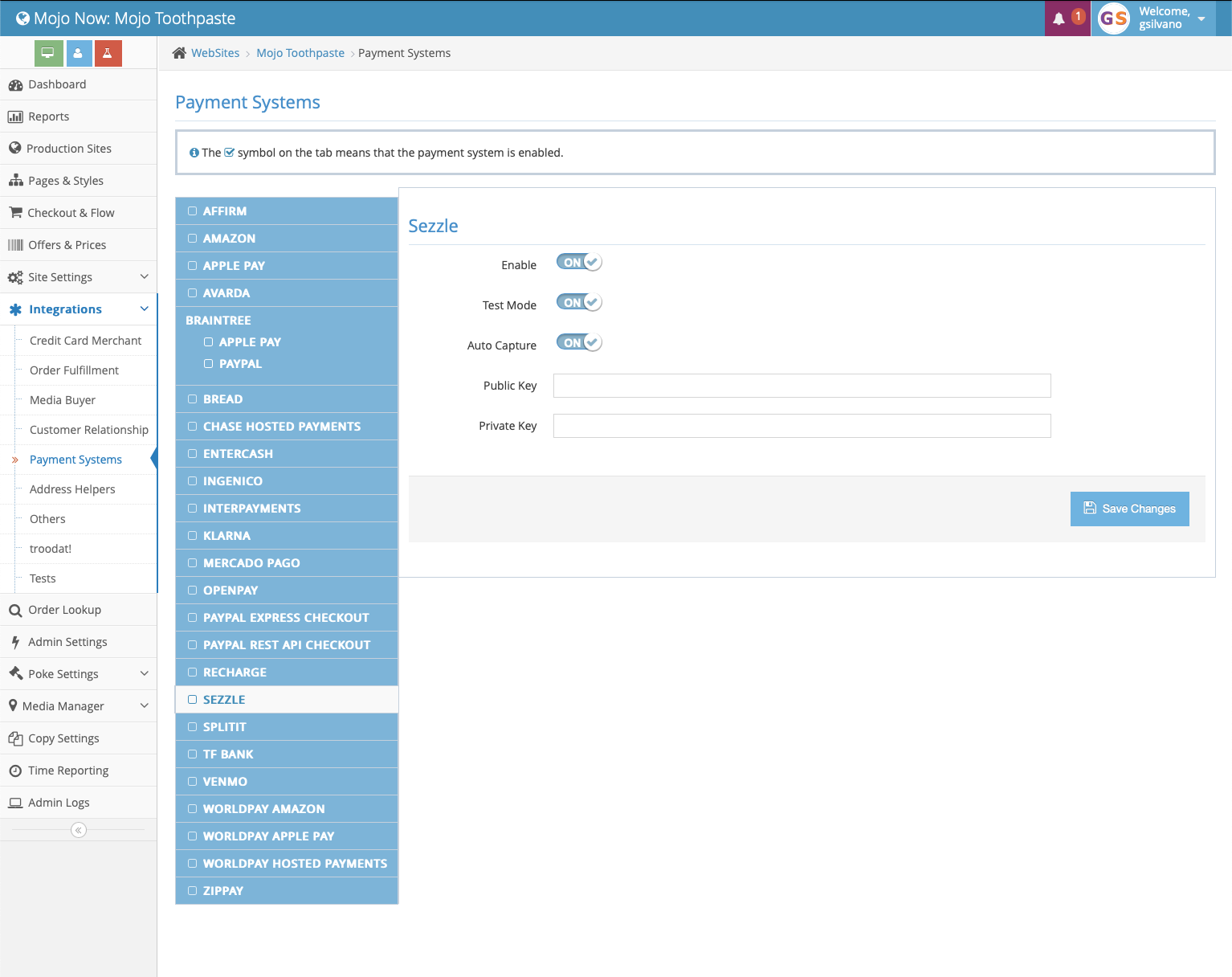
### Ajouter un mode de paiement
1. Connectez-vous à votre compte administrateur Mojo et accédez à l'onglet Intégrations
2. Sélectionnez `Payment Systems` dans le menu déroulant et cliquez sur `Sezzle` dans la fenêtre suivante
3. Activez `Enable` sur `ON`
4. Activez `Test Mode` sur `OFF` sauf si vous testez votre intégration dans le Sandbox
5. Entrez votre clé publique et privée Sezzle dans les champs appropriés
 6. Assurez la cohérence entre les offres de votre page web et les options de paiement lors du paiement final
* Accédez aux paramètres de votre site pour activer ou désactiver les fonctionnalités que vous souhaitez activer avec Sezzle
Le `Hide pay-over-time solutions` commutateur sera automatiquement masqué pour les clients qui choisissent l'option de commande multi-paiement.
7. Une fois satisfait de votre flux de transaction, cliquez sur le bouton bleu `Save Changes` bouton
* Mojo utilisera la tokenisation client pour les ventes additionnelles
* Voir [tokenisation client](http://localhost:3000/docs/api/tokenization/intro) ou contactez Mojo pour plus d'informations
### Valider
Effectuez un [paiement test](/fr/docs/api/test-cards#checkout-testing) pour valider que l'intégration est correctement installée.
6. Assurez la cohérence entre les offres de votre page web et les options de paiement lors du paiement final
* Accédez aux paramètres de votre site pour activer ou désactiver les fonctionnalités que vous souhaitez activer avec Sezzle
Le `Hide pay-over-time solutions` commutateur sera automatiquement masqué pour les clients qui choisissent l'option de commande multi-paiement.
7. Une fois satisfait de votre flux de transaction, cliquez sur le bouton bleu `Save Changes` bouton
* Mojo utilisera la tokenisation client pour les ventes additionnelles
* Voir [tokenisation client](http://localhost:3000/docs/api/tokenization/intro) ou contactez Mojo pour plus d'informations
### Valider
Effectuez un [paiement test](/fr/docs/api/test-cards#checkout-testing) pour valider que l'intégration est correctement installée.