> ## Documentation Index
> Fetch the complete documentation index at: https://docs.sezzle.com/llms.txt
> Use this file to discover all available pages before exploring further.
# NopCommerce
Ce guide explique comment ajouter Sezzle comme option de paiement sur votre site NopCommerce, permettant aux clients d'utiliser Sezzle lors du paiement.
### Installer l'extension Sezzle NopCommerce
Accédez à [https://www.nopcommerce.com/sezzle](https://www.nopcommerce.com/sezzle) et cliquez sur`Get Extension`.
### Configuration de l'administration
1. Accédez à `Configuration` > `Local Plugins`
2. Cliquez sur `Upload Plugin or Theme` et sélectionnez le fichier zip téléchargé conformément aux instructions données
3. Une fois l'extension téléchargée, cliquez sur `Install`
4. Sous `Configuration`, accédez à `Payment Methods` puis cliquez sur `Configure` sous `Sezzle`
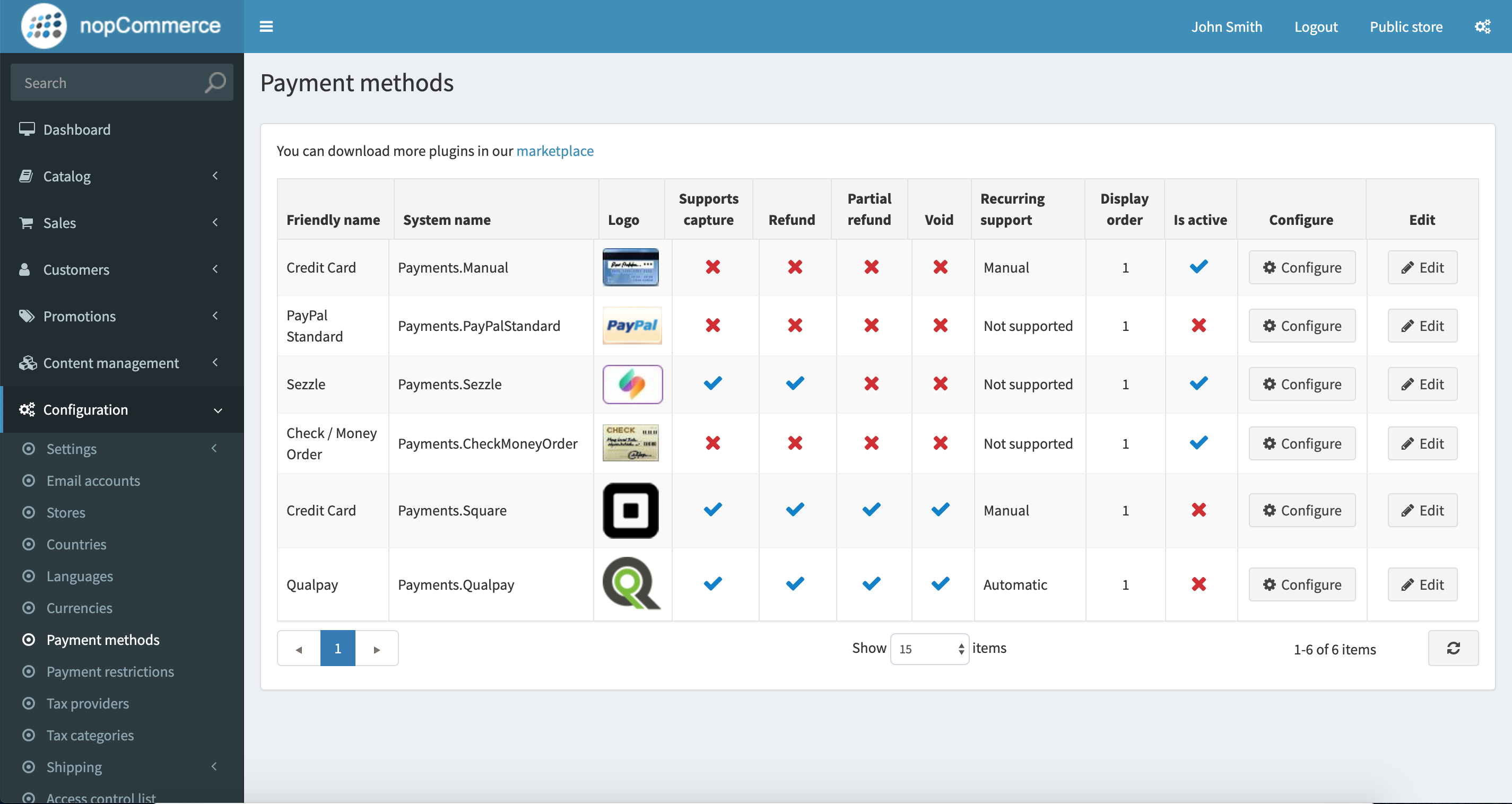 5. Cliquez sur `Edit` dans la liste des méthodes de paiement
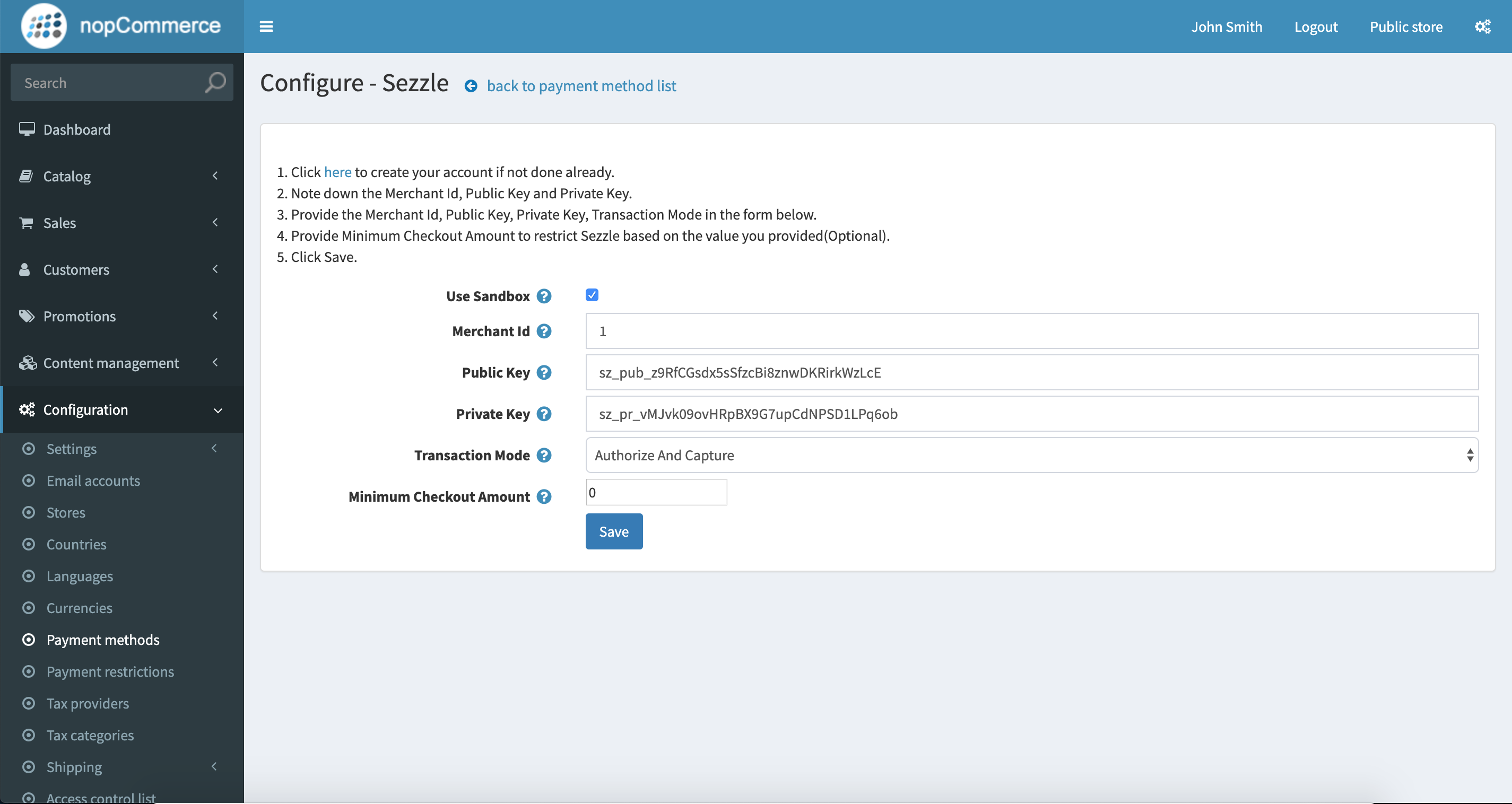
6. Copiez votre identifiant marchand depuis votre [Tableau de bord marchand Sezzle](https://dashboard.sezzle.com/merchant/settings/business)
* Collez-le dans le champ correspondant sur la page de configuration Sezzle de votre administration NopCommerce
7. Copiez votre clé publique et votre clé privée depuis votre [Tableau de bord marchand Sezzle](https://dashboard.sezzle.com/merchant/settings/business)
* Collez-les dans le champ correspondant sur la page de configuration Sezzle de votre administration NopCommerce
8. Définissez `Transaction Mode` sur `Authorize` ou `Authorize and Capture`
Voir [Autorisation uniquement vs Autorisation et capture](/fr/docs/guides/auth-and-capture) pour plus de détails sur la différence entre les deux options.
9. Enregistrer la configuration
5. Cliquez sur `Edit` dans la liste des méthodes de paiement
6. Copiez votre identifiant marchand depuis votre [Tableau de bord marchand Sezzle](https://dashboard.sezzle.com/merchant/settings/business)
* Collez-le dans le champ correspondant sur la page de configuration Sezzle de votre administration NopCommerce
7. Copiez votre clé publique et votre clé privée depuis votre [Tableau de bord marchand Sezzle](https://dashboard.sezzle.com/merchant/settings/business)
* Collez-les dans le champ correspondant sur la page de configuration Sezzle de votre administration NopCommerce
8. Définissez `Transaction Mode` sur `Authorize` ou `Authorize and Capture`
Voir [Autorisation uniquement vs Autorisation et capture](/fr/docs/guides/auth-and-capture) pour plus de détails sur la différence entre les deux options.
9. Enregistrer la configuration
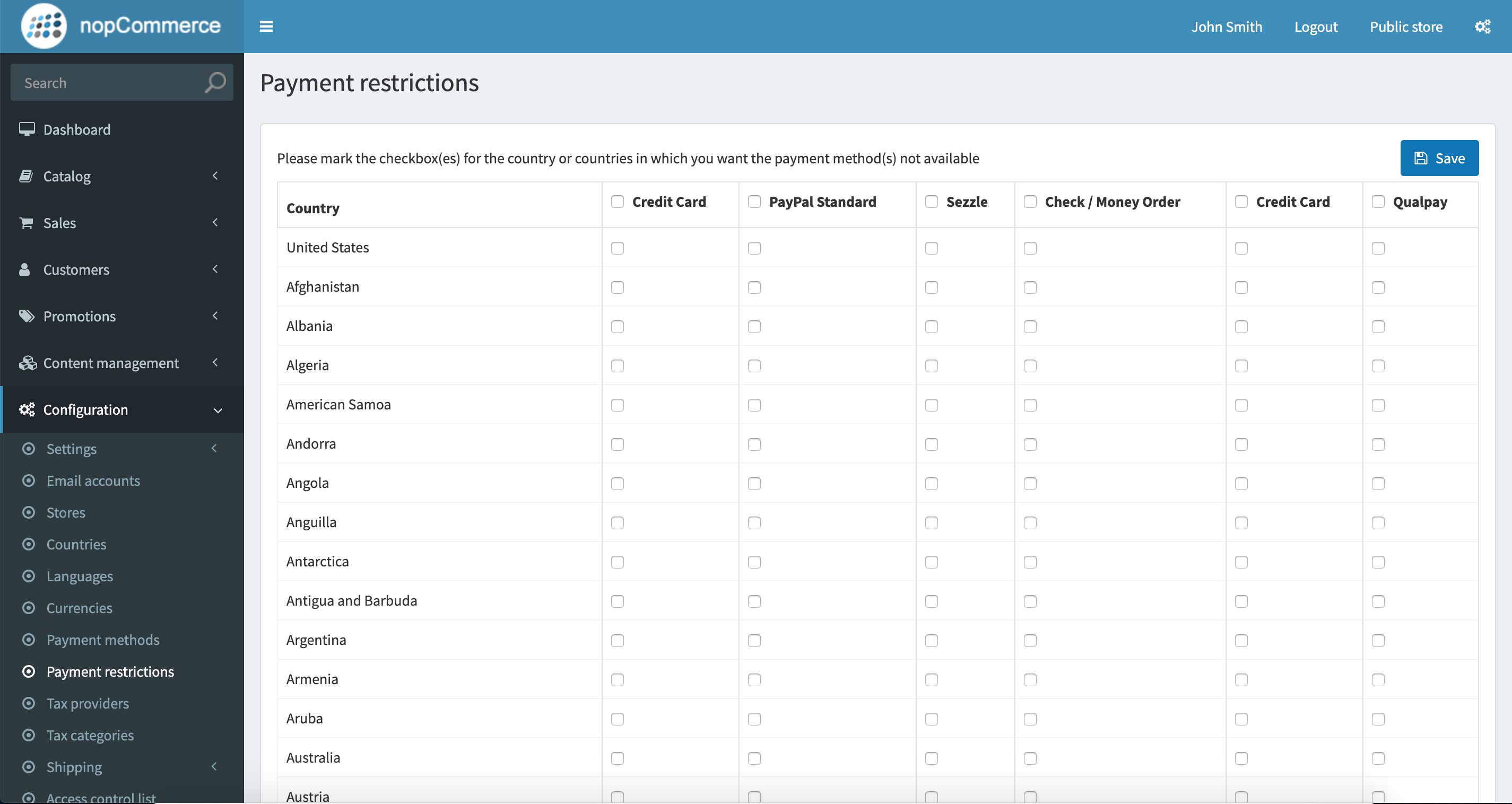
 10. Pour restreindre l'utilisation de Sezzle en fonction du pays de facturation, accédez à `Configuration` > `Payment Restrictions`
11. Choisissez le pays que vous souhaitez restreindre pour Sezzle
Sezzle est actuellement disponible pour les clients de `The United States` et `Canada`.
Vous pouvez souhaiter restreindre tous les pays où Sezzle n'est pas disponible.
10. Pour restreindre l'utilisation de Sezzle en fonction du pays de facturation, accédez à `Configuration` > `Payment Restrictions`
11. Choisissez le pays que vous souhaitez restreindre pour Sezzle
Sezzle est actuellement disponible pour les clients de `The United States` et `Canada`.
Vous pouvez souhaiter restreindre tous les pays où Sezzle n'est pas disponible.
 12. L'intégration est terminée
### Valider
Effectuez un [paiement test](/fr/docs/api/test-cards#checkout-testing) pour valider que l'intégration est correctement installée.
12. L'intégration est terminée
### Valider
Effectuez un [paiement test](/fr/docs/api/test-cards#checkout-testing) pour valider que l'intégration est correctement installée.