> ## Documentation Index
> Fetch the complete documentation index at: https://docs.sezzle.com/llms.txt
> Use this file to discover all available pages before exploring further.
# Prestashop
Le module Sezzle pour PrestaShop peut être[téléchargé depuis GitHub](https://github.com/sezzle/sezzle-prestashop).
1. Cliquez sur`<> Code`
2. Sélectionnez`Download ZIP`
3. Ouvrez le fichier zip téléchargé, renommez le dossier décompressé en`sezzle`, puis recompressez-le
Le dossier principal à l'intérieur du fichier zip doit être nommé`sezzle` pour que le téléchargement du module soit accepté par Prestashop - renommer simplement le fichier zip ne fonctionnera pas.
### Installation
1. Dans le back-office de votre PrestaShop, accédez à`Modules` > `Module Manager`
2. Sélectionnez`Upload a module`, puis sélectionnez le fichier .zip que vous avez téléchargé sur votre ordinateur
3. Accédez à`Payment` > `Payment methods`
4. Trouvez`Sezzle`, et sélectionnez`Enable Module`
* Le plugin est maintenant prêt à être configuré
Pour apprendre à installer le plugin après l'avoir téléchargé, regardez le[tutoriel vidéo officiel de PrestaShop](https://www.youtube.com/watch?v=nG3VSMQ593s)
### Configuration
1. Dans le back-office de votre PrestaShop, accédez à`Modules` > `Module Manager`
2. Dans la section`Payment`, trouvez`Sezzle` et sélectionnez`Configure`
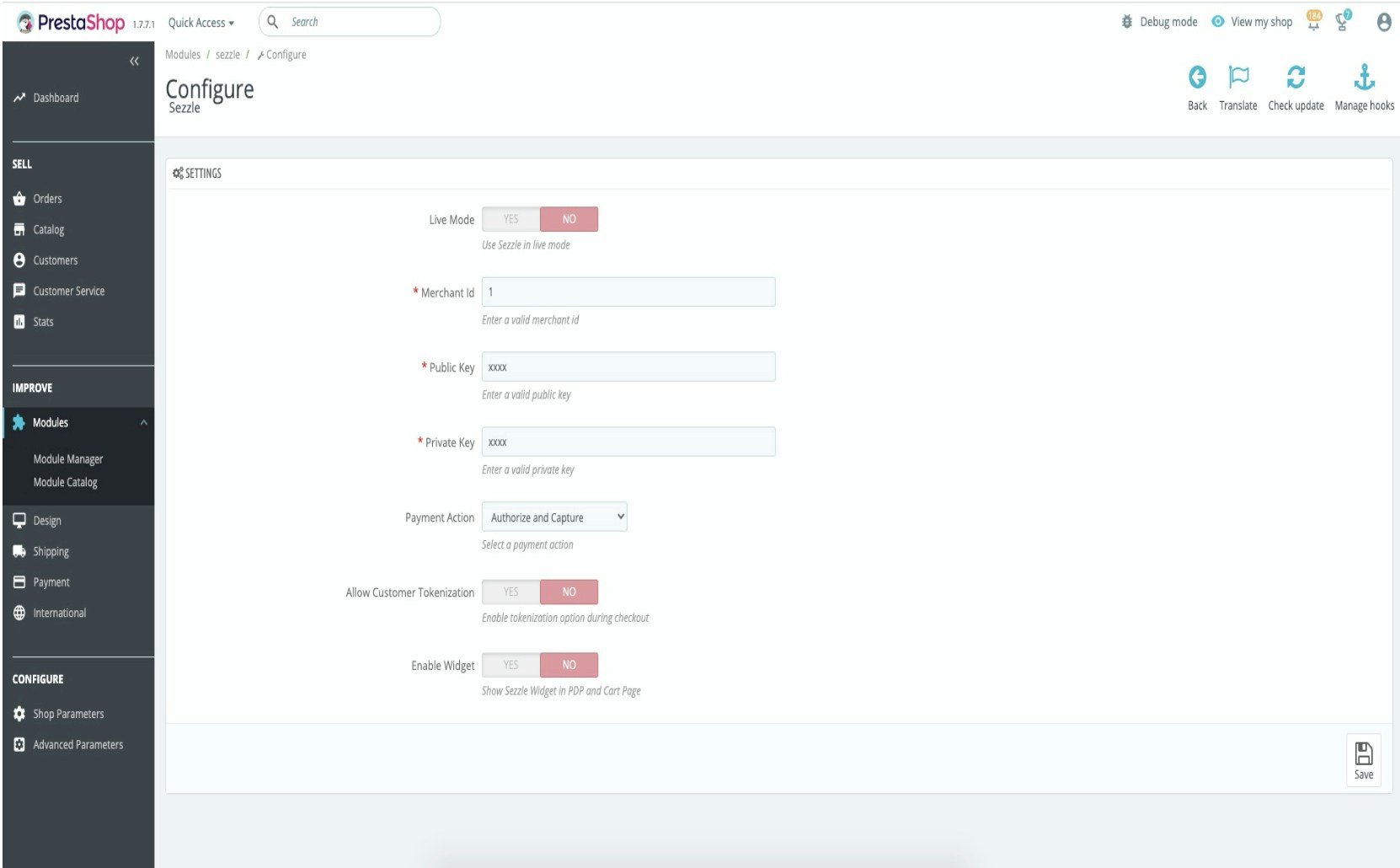
* Remplissez les champs suivants :
| Champ | Valeur |
| :-------------------------- | :----------------------------------------------------------------------------------------------------------------------------------------------------------------------------------------------------------------------------------------------------------------------------------------------------------------------------------------------- |
| Live Mode | Activer ou désactiver pour les tests |
| Merchant ID | Merchant ID que vous avez obtenu depuis le[Merchant Dashboard](https://dashboard.sezzle.com/merchant/settings/business) |
| Public Key | Public Key que vous avez obtenue depuis le[Merchant Dashboard](https://dashboard.sezzle.com/merchant/settings/apikeys) |
| Private Key | Private Key que vous avez obtenue depuis le[Merchant Dashboard](https://dashboard.sezzle.com/merchant/settings/apikeys) |
| Payment Action | `Authorize and Capture` pour la capture instantanée et`Authorize Only` pour la simple autorisation (doit être capturée manuellement depuis le back-office) Voir[Authorize Only vs Authorize and Capture](/fr/docs/guides/auth-and-capture) pour plus de détails sur la différence entre les deux options |
| Allow Customer Tokenization | Activez pour offrir aux acheteurs récurrents une expérience de paiement plus rapide en sauvegardant les détails de leur carte |
| Enable Widget | Activez pour afficher le widget de messagerie sur site Sezzle sur la page produit (PDP) et la page panier |
Après l'enregistrement, si vous ne voyez pas le widget sur la page produit (PDP), contactez[merchantsupport@sezzle.com](mailto:merchantsupport@sezzle.com).
 ### Capture de paiement
* Le paiement sera automatiquement capturé lors du processus de paiement.
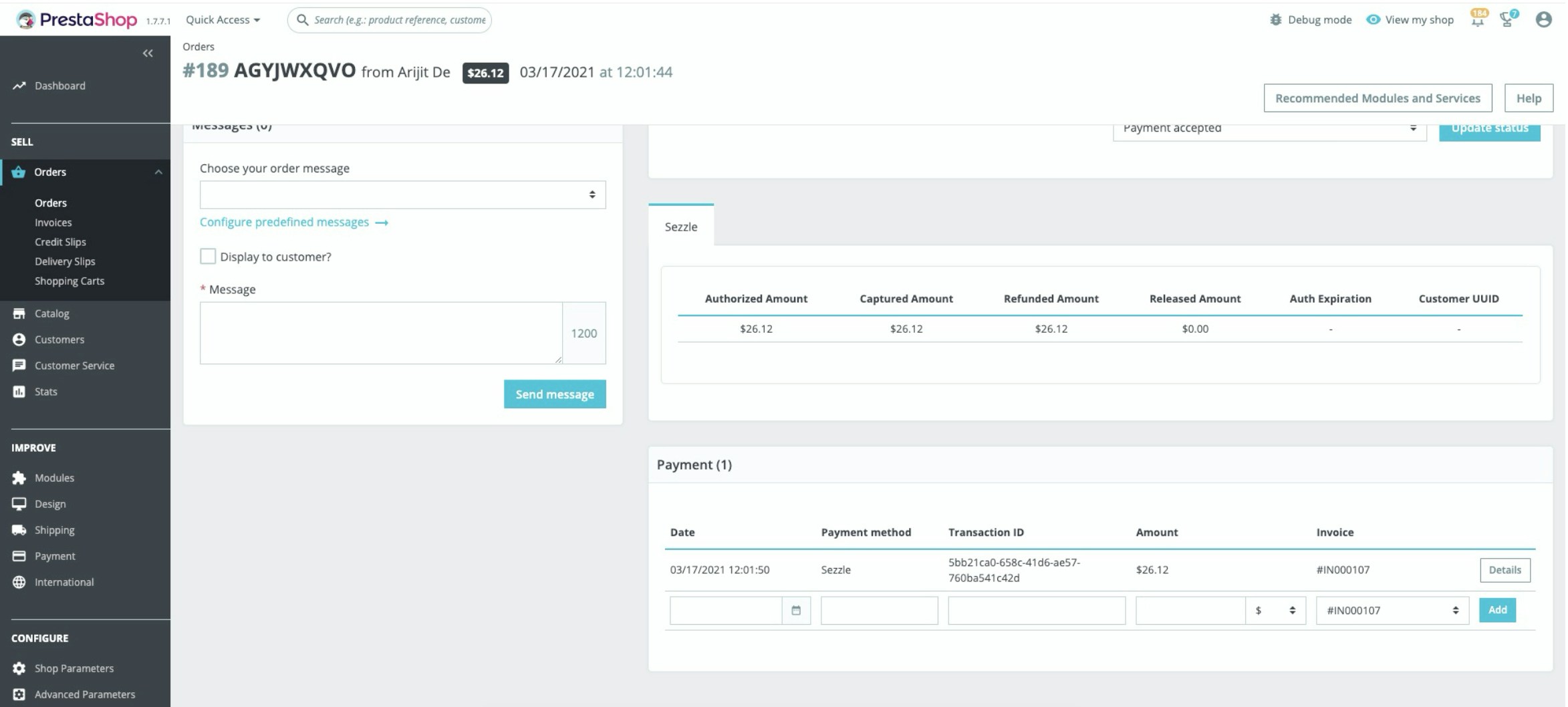
1. 1. Dans le back-office de votre Opencart, accédez à`Orders` > `Orders`
2. 2. Sélectionnez la commande pour laquelle vous souhaitez capturer le paiement
3. 3. Dans la section`Payment` juste en dessous, saisissez les informations ci-dessous et cliquez sur`Add`
4. * Date
5. * Méthode de paiement
6. * Montant
7. 4. Modifiez le`Order Status` en`Payment Accepted` si la capture est réussie
### Capture de paiement
* Le paiement sera automatiquement capturé lors du processus de paiement.
1. 1. Dans le back-office de votre Opencart, accédez à`Orders` > `Orders`
2. 2. Sélectionnez la commande pour laquelle vous souhaitez capturer le paiement
3. 3. Dans la section`Payment` juste en dessous, saisissez les informations ci-dessous et cliquez sur`Add`
4. * Date
5. * Méthode de paiement
6. * Montant
7. 4. Modifiez le`Order Status` en`Payment Accepted` si la capture est réussie
 ### Remboursement de paiement
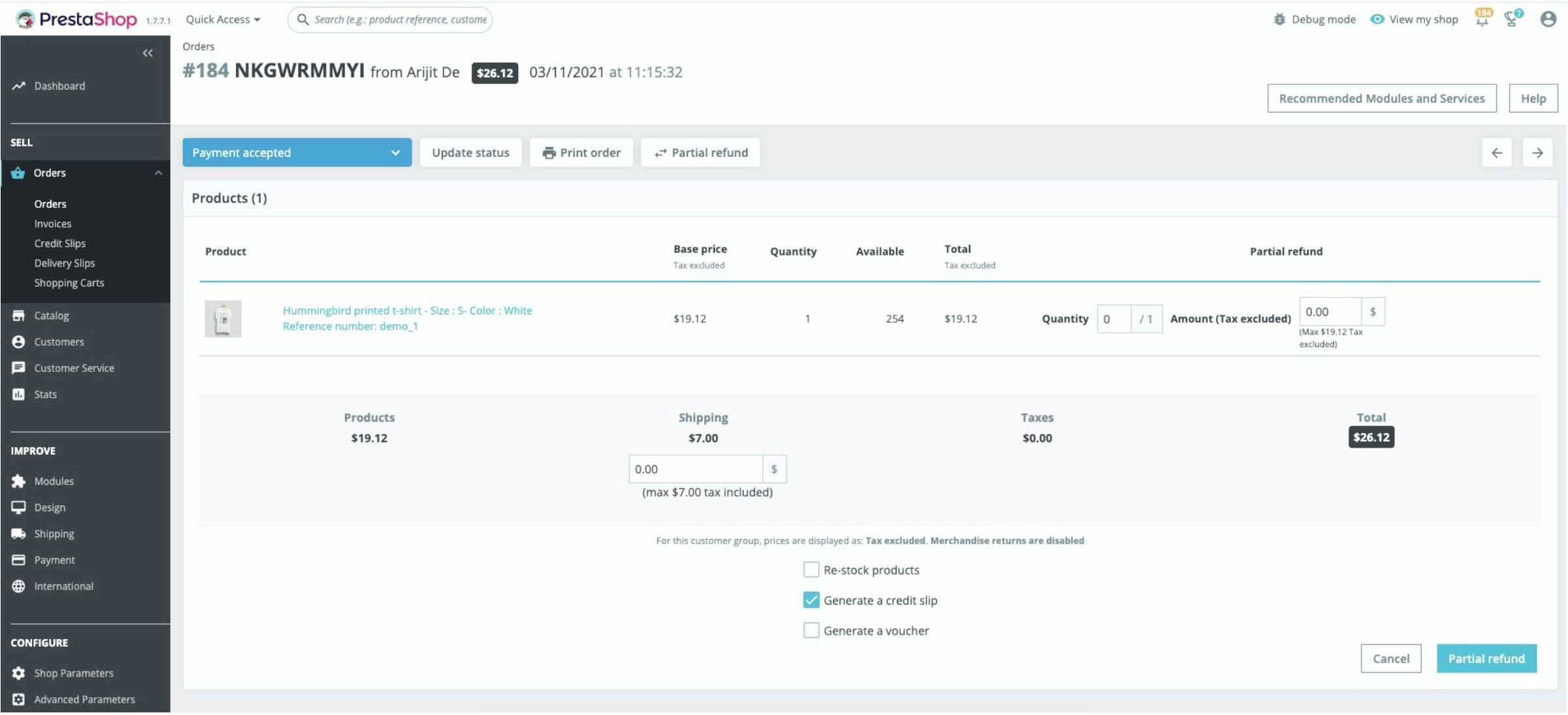
1. Dans le back-office de votre PrestaShop, accédez à Orders > Orders
2. Sélectionnez la commande pour laquelle vous souhaitez rembourser le paiement
3. Cliquez sur Partial Refund, saisissez le montant et cliquez sur Partial Refund juste en dessous
4. Pour un remboursement complet, vous devez remplir tous les montants liés à la commande aux endroits appropriés
5. Modifiez le statut de la commande en Refunded uniquement si le remboursement complet est réussi
### Remboursement de paiement
1. Dans le back-office de votre PrestaShop, accédez à Orders > Orders
2. Sélectionnez la commande pour laquelle vous souhaitez rembourser le paiement
3. Cliquez sur Partial Refund, saisissez le montant et cliquez sur Partial Refund juste en dessous
4. Pour un remboursement complet, vous devez remplir tous les montants liés à la commande aux endroits appropriés
5. Modifiez le statut de la commande en Refunded uniquement si le remboursement complet est réussi
 ### Libération de paiement
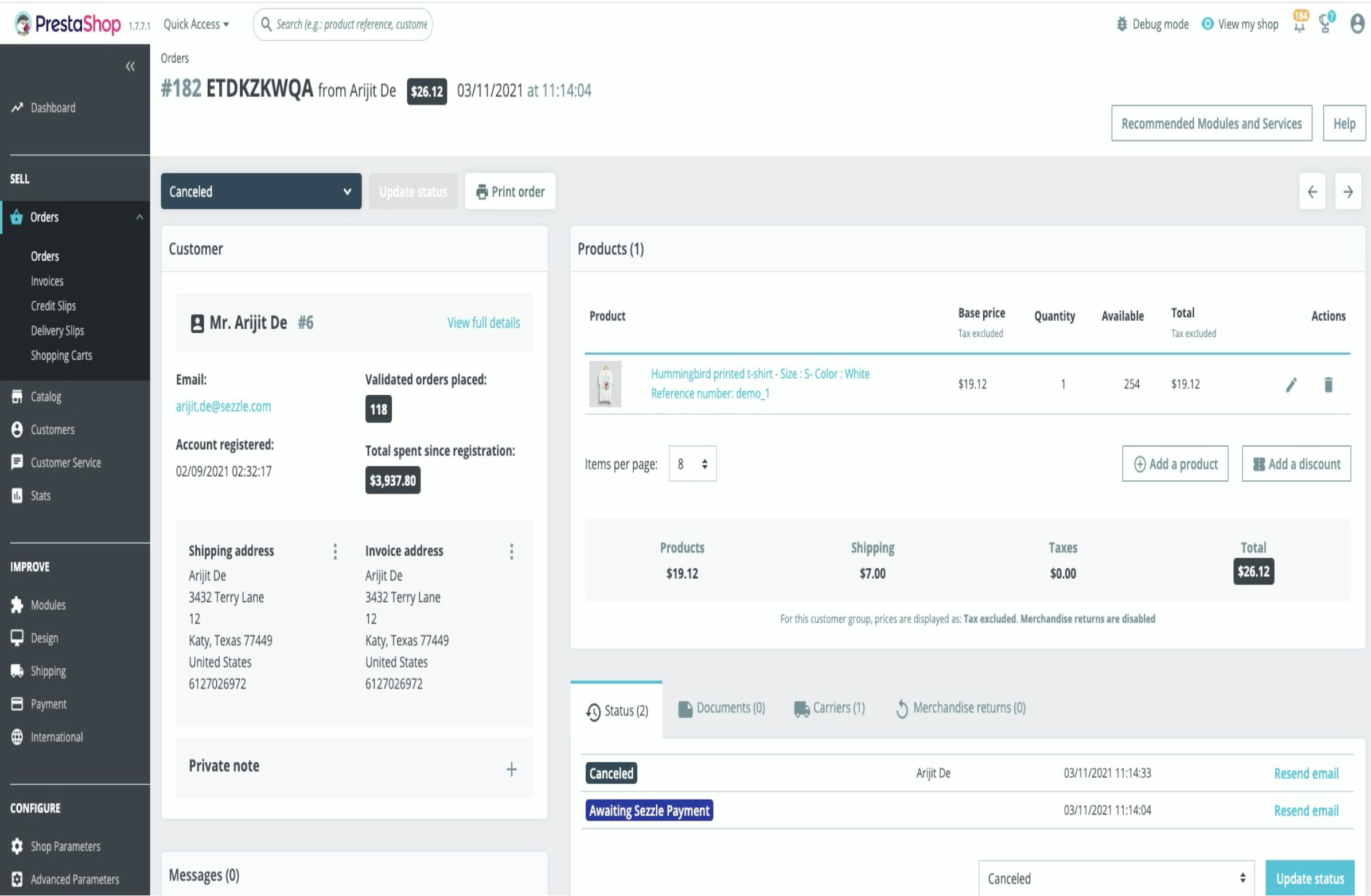
1. Dans le back-office de votre PrestaShop, accédez à`Orders` > `Orders`
2. Sélectionnez la commande pour laquelle vous souhaitez rembourser le paiement
3. Modifiez le`Order status` en`Cancelled` et cliquez sur`Update Status`
### Libération de paiement
1. Dans le back-office de votre PrestaShop, accédez à`Orders` > `Orders`
2. Sélectionnez la commande pour laquelle vous souhaitez rembourser le paiement
3. Modifiez le`Order status` en`Cancelled` et cliquez sur`Update Status`
 ### Mise à niveau du module
Si vous avez un module Sezzle PrestaShop existant installé et souhaitez effectuer une mise à niveau vers une nouvelle version, procédez comme suit :
1. Désinstallez le module Sezzle existant
2. Dans le menu déroulant Upgrade, sélectionnez`Uninstall`
Supprimez manuellement le`/sezzle` dossier du `/modules` dossier (s'il n'a pas été supprimé lors de la désinstallation)
3. [Installer](https://docs.sezzle.com/docs/plugins/prestashop#installation) la dernière version du plugin
4. [Configurer](https://docs.sezzle.com/docs/plugins/prestashop#configuration) la dernière version du plugin
### Réinstallation
Lorsque vous réinstallez le plugin, celui-ci prend en charge la plupart de ses configurations et fonctions, à l'exception des éléments listés ci-dessous. Nous vous recommandons de suivre les étapes ici pour vous assurer que lors de la réinstallation du plugin, il ne reprendra pas les paramètres d'une installation précédente.
**Statut de commande**
* Le plugin conserve le `Awaiting Sezzle Payment` statut de commande car des commandes existantes pourraient encore les utiliser. Si vous souhaitez également supprimer ces statuts, assurez-vous d'abord qu'ils ne sont plus utilisés.
* Pour vérifier si le statut est utilisé :
1. Accédez à la `Orders` page dans votre panneau d'administration Prestashop
2. Filtrez les commandes pour le `Awaiting Sezzle Payment` statut de commande
3. S'il y en a, déplacez-les vers un autre statut que vous souhaitez utiliser
* Lorsqu'il n'y a plus de commandes utilisant ce statut, vous pouvez supprimer le statut de votre liste de statuts de commande
**Configurations**
Le plugin conserve le `AWAITING_SEZZLE_PAYMENT` champs de configuration dans votre base de données au cas où des commandes dans votre système utiliseraient encore les statuts correspondants. Si vous avez déjà supprimé le statut, vous pouvez également supprimer ces configurations résiduelles.
### Mise à niveau du module
Si vous avez un module Sezzle PrestaShop existant installé et souhaitez effectuer une mise à niveau vers une nouvelle version, procédez comme suit :
1. Désinstallez le module Sezzle existant
2. Dans le menu déroulant Upgrade, sélectionnez`Uninstall`
Supprimez manuellement le`/sezzle` dossier du `/modules` dossier (s'il n'a pas été supprimé lors de la désinstallation)
3. [Installer](https://docs.sezzle.com/docs/plugins/prestashop#installation) la dernière version du plugin
4. [Configurer](https://docs.sezzle.com/docs/plugins/prestashop#configuration) la dernière version du plugin
### Réinstallation
Lorsque vous réinstallez le plugin, celui-ci prend en charge la plupart de ses configurations et fonctions, à l'exception des éléments listés ci-dessous. Nous vous recommandons de suivre les étapes ici pour vous assurer que lors de la réinstallation du plugin, il ne reprendra pas les paramètres d'une installation précédente.
**Statut de commande**
* Le plugin conserve le `Awaiting Sezzle Payment` statut de commande car des commandes existantes pourraient encore les utiliser. Si vous souhaitez également supprimer ces statuts, assurez-vous d'abord qu'ils ne sont plus utilisés.
* Pour vérifier si le statut est utilisé :
1. Accédez à la `Orders` page dans votre panneau d'administration Prestashop
2. Filtrez les commandes pour le `Awaiting Sezzle Payment` statut de commande
3. S'il y en a, déplacez-les vers un autre statut que vous souhaitez utiliser
* Lorsqu'il n'y a plus de commandes utilisant ce statut, vous pouvez supprimer le statut de votre liste de statuts de commande
**Configurations**
Le plugin conserve le `AWAITING_SEZZLE_PAYMENT` champs de configuration dans votre base de données au cas où des commandes dans votre système utiliseraient encore les statuts correspondants. Si vous avez déjà supprimé le statut, vous pouvez également supprimer ces configurations résiduelles.