> ## Documentation Index
> Fetch the complete documentation index at: https://docs.sezzle.com/llms.txt
> Use this file to discover all available pages before exploring further.
# Shift4Shop
Ce guide explique comment ajouter Sezzle comme option de paiement sur votre site Web Shift4Shop, permettant aux clients d'utiliser Sezzle lors du paiement.
Seuls les marchands legacy 3D Cart peuvent utiliser Sezzle pour le moment.
### Installer l'extension Sezzle Shift4Shop
1. Connectez-vous à l'administration Shift4Shop de votre site Web
2. Obtenez l'[app](https://apps.shift4shop.com/sezzle)
3. Copiez et collez l'URL de votre boutique dans le champ de saisie, puis cliquez sur`Proceed`
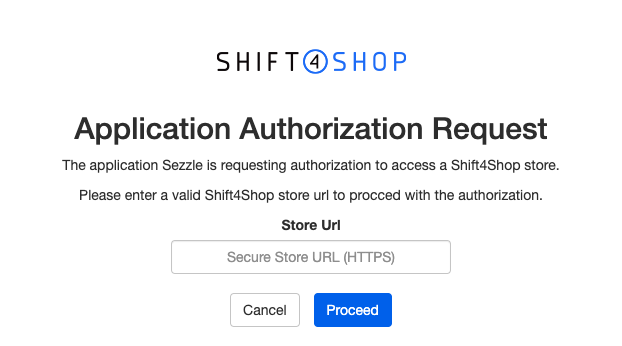 4. Cochez la case Conformité PCI, puis cliquez sur`Acknowledge and Authorize the App` pour démarrer l'installation
### Configuration de l'administration
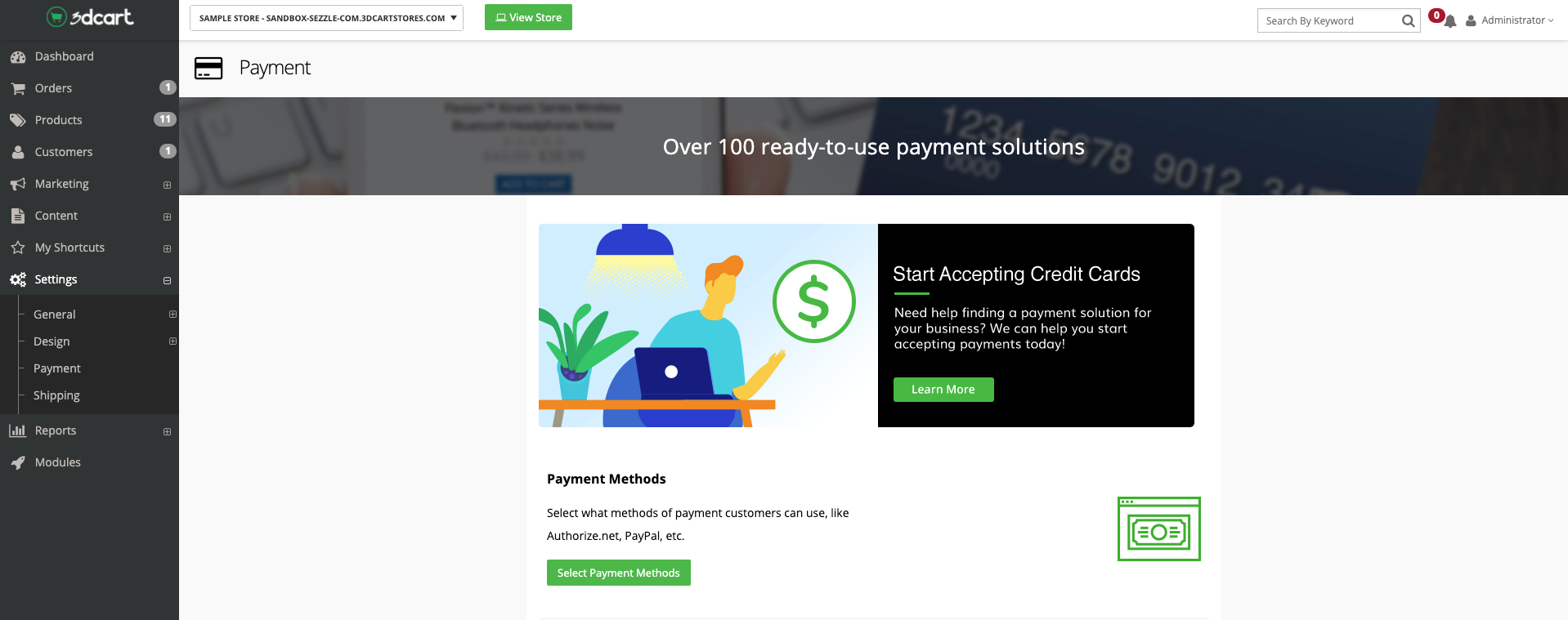
1. Dans votre administration Shift4Shop, allez dans Paramètres > Paiement
2. Cliquez sur Sélectionner les méthodes de paiement
4. Cochez la case Conformité PCI, puis cliquez sur`Acknowledge and Authorize the App` pour démarrer l'installation
### Configuration de l'administration
1. Dans votre administration Shift4Shop, allez dans Paramètres > Paiement
2. Cliquez sur Sélectionner les méthodes de paiement
 3. Activez le`Sezzle` commutateur sur`On`
4. Copiez votre clé publique depuis votre[Sezzle Merchant Dashboard](https://dashboard.sezzle.com/merchant/settings/apikeys)
* Collez-la dans le champ correspondant sur la page de configuration Sezzle de votre administration Shift4Shop
5. À côté de Clé privée, cliquez sur`Change`
6. Copiez votre clé privée depuis votre[Sezzle Merchant Dashboard](https://dashboard.sezzle.com/merchant/settings/apikeys)
* Collez-la dans le champ correspondant sur la page de configuration Sezzle de votre administration Shift4Shop
7. Cliquez sur`Save`
3. Activez le`Sezzle` commutateur sur`On`
4. Copiez votre clé publique depuis votre[Sezzle Merchant Dashboard](https://dashboard.sezzle.com/merchant/settings/apikeys)
* Collez-la dans le champ correspondant sur la page de configuration Sezzle de votre administration Shift4Shop
5. À côté de Clé privée, cliquez sur`Change`
6. Copiez votre clé privée depuis votre[Sezzle Merchant Dashboard](https://dashboard.sezzle.com/merchant/settings/apikeys)
* Collez-la dans le champ correspondant sur la page de configuration Sezzle de votre administration Shift4Shop
7. Cliquez sur`Save`
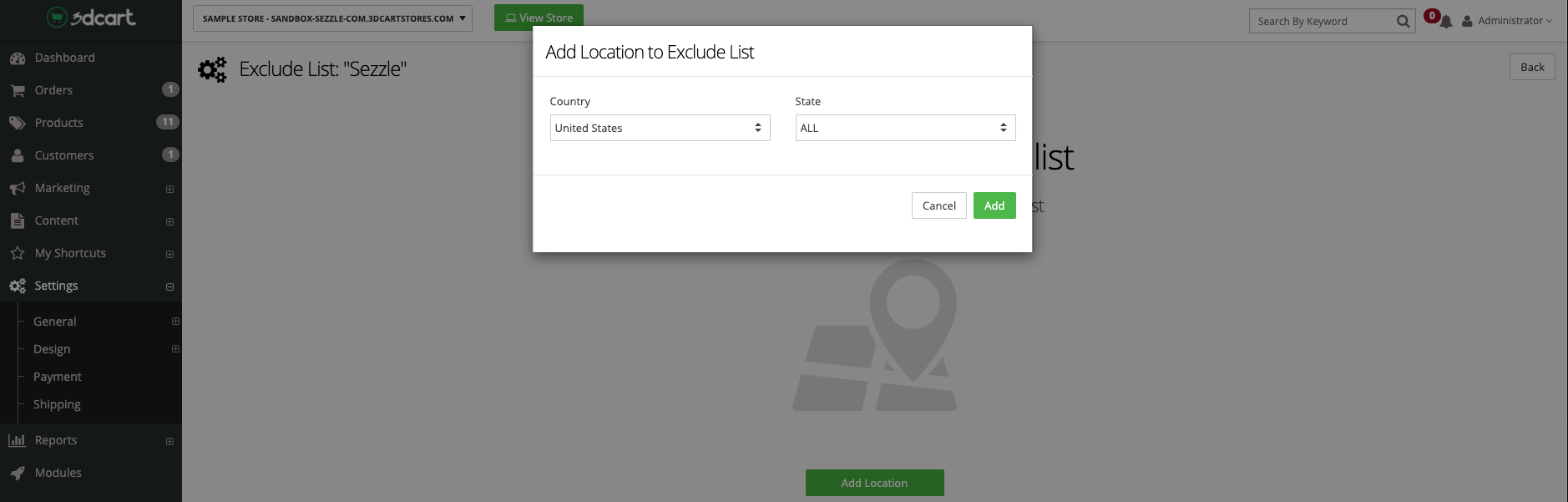
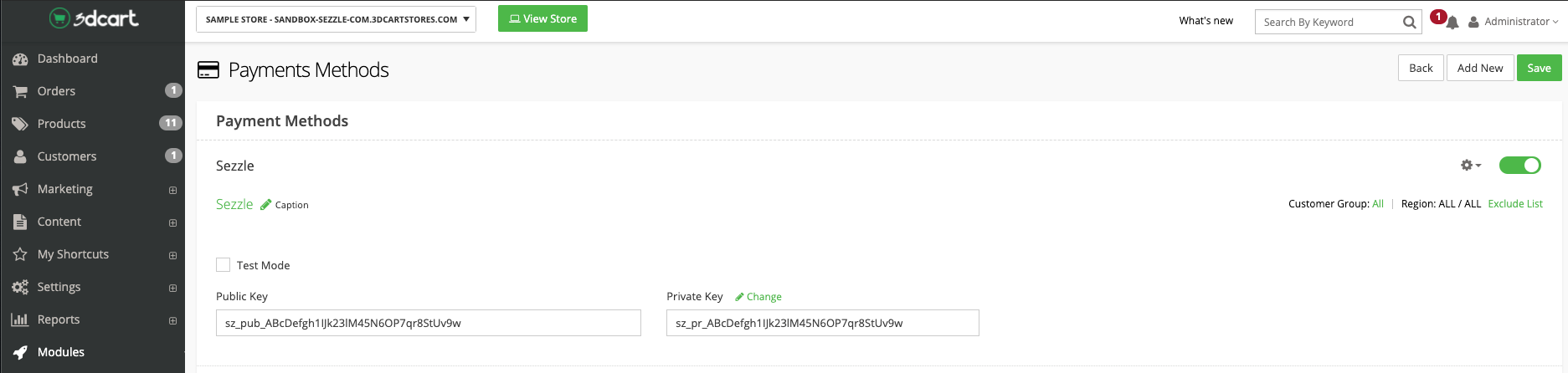 8. Pour restreindre l'utilisation de Sezzle par pays, cliquez sur le`Exclude List` lien hypertexte sous le`Sezzle` commutateur
9. Cliquez sur`Add Location`
10. Sélectionnez le pays souhaité, puis cliquez sur`Add`
8. Pour restreindre l'utilisation de Sezzle par pays, cliquez sur le`Exclude List` lien hypertexte sous le`Sezzle` commutateur
9. Cliquez sur`Add Location`
10. Sélectionnez le pays souhaité, puis cliquez sur`Add`
 L'installation est terminée !
### Valider
Effectuez un[paiement test](/fr/docs/api/test-cards#checkout-testing) pour valider que l'intégration est correctement installée.
### Dépannage
Si les tests ont échoué, vérifiez les points suivants :
1. L'extension Sezzle Shift4Shop est la version la plus récente
2. La méthode de paiement Sezzle est activée
3. [Clés API](https://dashboard.sezzle.com/merchant/settings/apikeys) ont été saisies correctement
Il est recommandé d'utiliser l'icône Copier dans le[Sezzle Merchant Dashboard](https://dashboard.sezzle.com/merchant/settings/apikeys) pour éviter les fautes de frappe ou les espaces supplémentaires
4. Si vous avez plusieurs comptes avec Sezzle, l'identifiant marchand et les clés API sont liés à une seule URL
5. Le script du widget de messagerie sur site Sezzle est présent sur votre site Web et reflète l'identifiant marchand de votre[Sezzle Merchant Dashboard](https://dashboard.sezzle.com/merchant/settings/business)
1. Accédez à une page produit sur votre site Web
2. Faites un clic droit puis sélectionnez`Inspect`
3. Dans l'`Elements` onglet, recherchez`widget.sezzle`
### Intégration manuelle du thème
Si l'application Shift4Shop ne parvient pas à maintenir le script du widget sur les pages produits, ou pour ajouter le script manuellement sur des pages supplémentaires, suivez les étapes suivantes :
1. Depuis votre administration Shift4Shop, allez dans`Settings` > `Design` > `Themes & Styles`
2. Dans votre thème actuel, cliquez sur le bouton intitulé`More` puis sélectionnez`Edit Template (HTML)`
3. Trouvez la copie de votre thème sous`Go to Folder`
4. Cliquez sur l'icône d'engrenage à côté du fichier`product_items.html` puis cliquez sur`Edit`
5. Lorsque le tableau de bord vous demande si vous souhaitez modifier vos fichiers de thème, cliquez sur le bouton`Edit Theme Files` bouton
6. Dans la zone de texte du code source, copiez et collez le script au tout début du fichier
7. Cliquez sur`Save`
### Insérer le script dans la page Web
Template:
```
```
Mettez à jour`{sezzle_merchant_uuid}` dans le modèle de script ci-dessus pour refléter l'identifiant marchand de votre site (en supprimant les accolades), qui peut être trouvé dans le[Sezzle Merchant Dashboard](https://dashboard.sezzle.com/merchant/settings/business).
Example:
```
```
* Les instructions peuvent varier légèrement selon vos plug-ins actifs.
* Pour obtenir de l'aide sur la configuration des widgets, cliquez sur`Request Addition of Widgets` dans l'étape widget de votre[Liste de contrôle de configuration du Sezzle Merchant Dashboard](https://dashboard.sezzle.com/merchant/checklist).
### Étapes de désinstallation
1. Allez dans`Settings` > `Payment`
2. Cliquez sur`Select Payment Methods`
3. Sous l'application Sezzle, cliquez sur l'icône d'engrenage puis cliquez sur`Delete`
L'installation est terminée !
### Valider
Effectuez un[paiement test](/fr/docs/api/test-cards#checkout-testing) pour valider que l'intégration est correctement installée.
### Dépannage
Si les tests ont échoué, vérifiez les points suivants :
1. L'extension Sezzle Shift4Shop est la version la plus récente
2. La méthode de paiement Sezzle est activée
3. [Clés API](https://dashboard.sezzle.com/merchant/settings/apikeys) ont été saisies correctement
Il est recommandé d'utiliser l'icône Copier dans le[Sezzle Merchant Dashboard](https://dashboard.sezzle.com/merchant/settings/apikeys) pour éviter les fautes de frappe ou les espaces supplémentaires
4. Si vous avez plusieurs comptes avec Sezzle, l'identifiant marchand et les clés API sont liés à une seule URL
5. Le script du widget de messagerie sur site Sezzle est présent sur votre site Web et reflète l'identifiant marchand de votre[Sezzle Merchant Dashboard](https://dashboard.sezzle.com/merchant/settings/business)
1. Accédez à une page produit sur votre site Web
2. Faites un clic droit puis sélectionnez`Inspect`
3. Dans l'`Elements` onglet, recherchez`widget.sezzle`
### Intégration manuelle du thème
Si l'application Shift4Shop ne parvient pas à maintenir le script du widget sur les pages produits, ou pour ajouter le script manuellement sur des pages supplémentaires, suivez les étapes suivantes :
1. Depuis votre administration Shift4Shop, allez dans`Settings` > `Design` > `Themes & Styles`
2. Dans votre thème actuel, cliquez sur le bouton intitulé`More` puis sélectionnez`Edit Template (HTML)`
3. Trouvez la copie de votre thème sous`Go to Folder`
4. Cliquez sur l'icône d'engrenage à côté du fichier`product_items.html` puis cliquez sur`Edit`
5. Lorsque le tableau de bord vous demande si vous souhaitez modifier vos fichiers de thème, cliquez sur le bouton`Edit Theme Files` bouton
6. Dans la zone de texte du code source, copiez et collez le script au tout début du fichier
7. Cliquez sur`Save`
### Insérer le script dans la page Web
Template:
```
```
Mettez à jour`{sezzle_merchant_uuid}` dans le modèle de script ci-dessus pour refléter l'identifiant marchand de votre site (en supprimant les accolades), qui peut être trouvé dans le[Sezzle Merchant Dashboard](https://dashboard.sezzle.com/merchant/settings/business).
Example:
```
```
* Les instructions peuvent varier légèrement selon vos plug-ins actifs.
* Pour obtenir de l'aide sur la configuration des widgets, cliquez sur`Request Addition of Widgets` dans l'étape widget de votre[Liste de contrôle de configuration du Sezzle Merchant Dashboard](https://dashboard.sezzle.com/merchant/checklist).
### Étapes de désinstallation
1. Allez dans`Settings` > `Payment`
2. Cliquez sur`Select Payment Methods`
3. Sous l'application Sezzle, cliquez sur l'icône d'engrenage puis cliquez sur`Delete`