> ## Documentation Index
> Fetch the complete documentation index at: https://docs.sezzle.com/llms.txt
> Use this file to discover all available pages before exploring further.
# Shopify Payments
Ce guide explique comment ajouter Sezzle comme option de paiement sur votre site Shopify, permettant aux clients d'utiliser Sezzle lors du paiement.
### Installer l'application Sezzle Payments
1. Connectez-vous à l'interface d'administration Shopify de votre site
2. Installez l'[application Sezzle Payments](https://apps.shopify.com/sezzle-payments)
1. Accédez à `Settings` > `Payments`
2. Sous `Additional Payment Methods`, cliquez sur `Add Payment Method`
3. Recherchez `Sezzle`
4. Cliquez sur le résultat dans le menu déroulant, puis cliquez sur `Sezzle Payments`
5. Cliquez sur `Manage Account`
6. Cliquez sur `Install`
3. Entrez vos clés API publique et privée Sezzle de production
* Pour la plupart des marchands, nous sommes en mesure de pré-remplir les clés API publique et privée en fonction de la boutique Shopify
* Si nous ne pouvons pas identifier le marchand de manière unique en fonction de la boutique Shopify, vous devrez renseigner les clés
4. Cliquez sur `Save` pour vérifier votre compte Sezzle
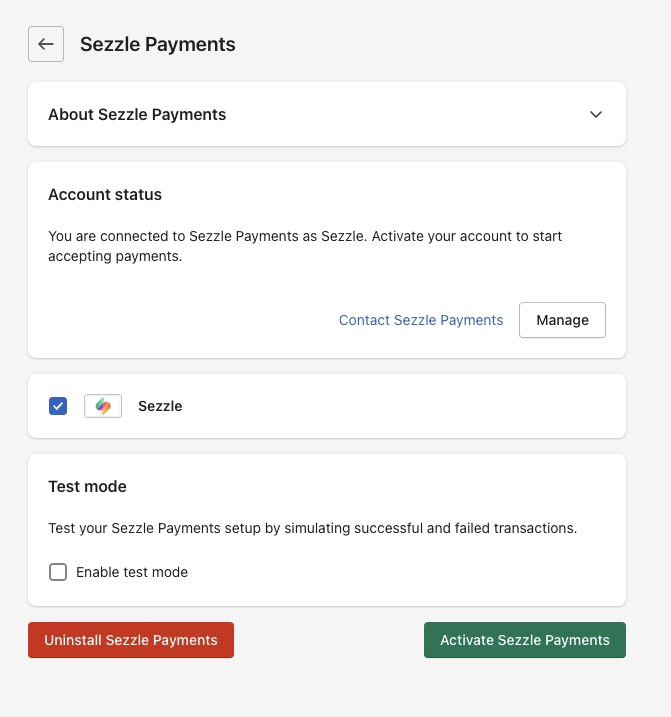
* Vous serez redirigé vers la page des paramètres de paiement, où vous devrez activer Sezzle Payments pour votre boutique
5. Cliquez sur `Activate`
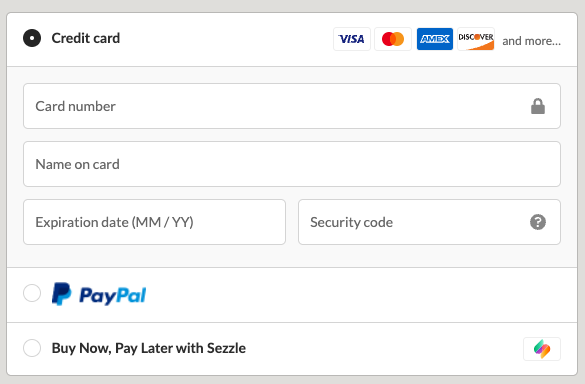
6. Vérifiez que Sezzle est disponible comme méthode de paiement pour votre boutique
Vous devriez voir `Sezzle Payments` installé dans votre `Settings` > `Payments`
Sans activer Sezzle Payments, Sezzle n'apparaîtra pas dans la caisse et le processus d'installation ne sera pas complet. Vérifiez que cette étape a été effectuée.
### Valider
Pour les tests en environnement Sandbox, effectuez d'abord cette étape
1. Accédez à `Settings` > `Payments` > `Sezzle Payments`
2. Cliquez sur `Manage`, cochez `Enable test mode`, et cliquez sur `Save`
3. Cliquez sur le bouton `Manage` dans Sezzle Payments, entrez vos clés API sandbox dans l'onglet de test
4. Cliquez sur `Update settings`
Pour les tests en environnement Live, effectuez d'abord cette étape
1. Dans la page de configuration Sezzle de votre interface d'administration Shopify, entrez les clés API de votre [Tableau de bord marchand Sezzle](https://dashboard.sezzle.com/merchant/settings/apikeys)
2. Décochez la `Enable Test Mode` case à cocher
3. Enregistrez la configuration
Effectuez un [paiement test](/fr/docs/api/test-cards#checkout-testing) pour valider que l'intégration est correctement installée.
### Ajout de la tuile Sezzle au pied de page des modes de paiement acceptés
Le widget de pied de page « Accepted Payment Methods » de Shopify ne prend pas en charge les applications de paiement tierces par défaut. Pour afficher Sezzle dans cette section, suivez les[instructions fournies par Shopify](https://help.shopify.com/en/manual/online-store/themes/themes-by-shopify/vintage-themes/customizing-vintage-themes/add-credit-card-icons), en ajoutant`'sezzle'` à la liste.
### Dépannage
Si le test a échoué, vérifiez les points suivants :
**L'extension Sezzle Payments pour Shopify est à la version la plus récente**
* Accédez à`Apps` > `Sezzle Payments`, puis cliquez sur`About`
* Si une option de mise à niveau est disponible, effectuez-la maintenant
**La passerelle Sezzle est activée**
* Accédez à`Settings` > `Payment Providers` et assurez-vous que « Sezzle is active » est répertorié sous la`Alternative Payment Methods` section
**Les clés API ont été saisies correctement**
* Utilisez l'icône Copier dans le Sezzle Merchant Dashboard pour éviter les fautes de frappe ou les espaces supplémentaires
* Si vous avez plusieurs comptes Sezzle, l'identifiant marchand et les clés API sont liés à une seule URL
### Désinstaller l'application Sezzle Payments
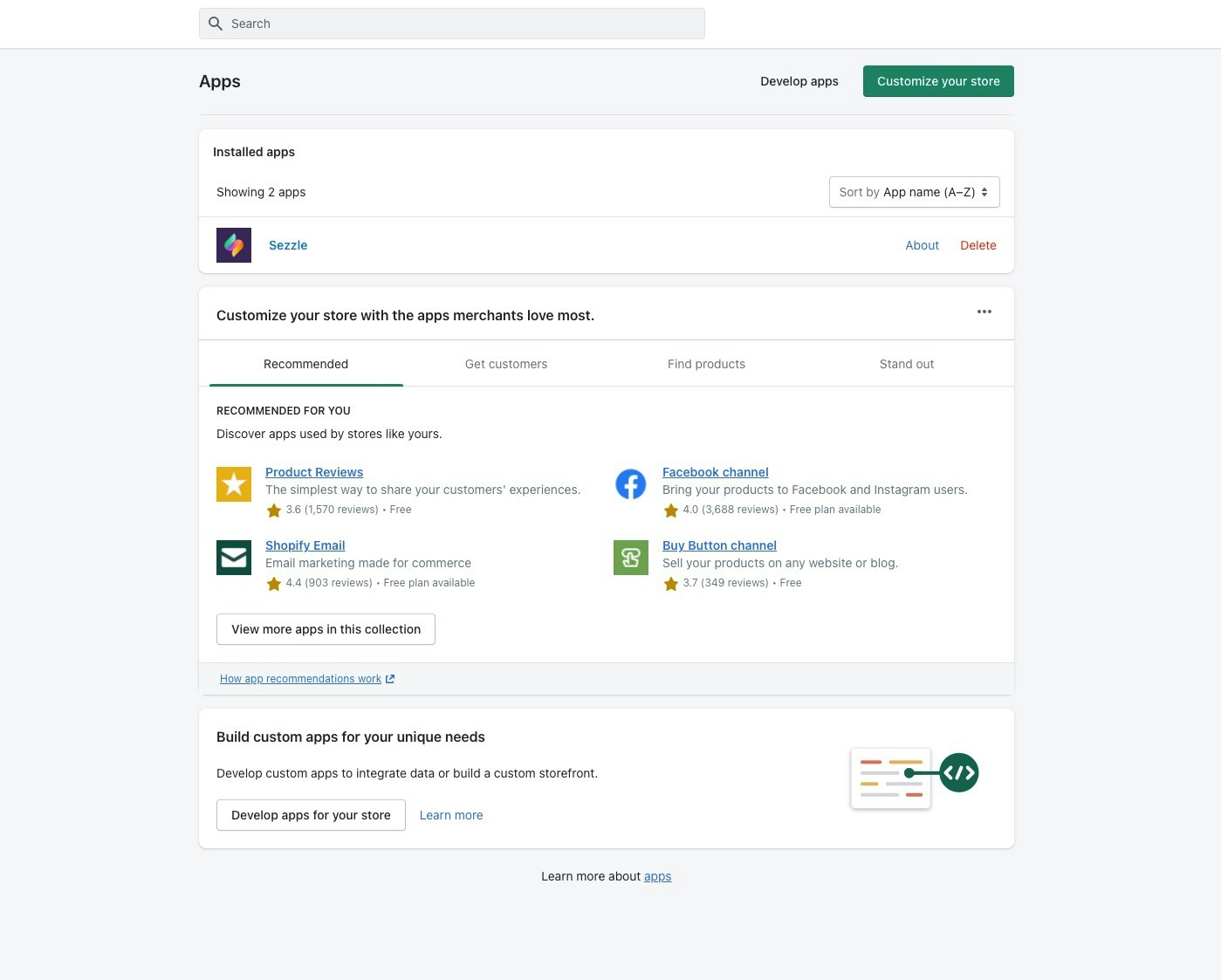
1. Accédez à`Apps`
2. Trouvez`Sezzle Payments` et cliquez sur`Delete`
### FAQ
Sezzle s'aligne sur vos paramètres Shopify`Payment Capture` . Si défini sur`Manual`, vous devez capturer manuellement les paiements pour les commandes Sezzle. Les périodes d'autorisation varient selon le marchand, vérifiez donc l'expiration dans le Sezzle Merchant Dashboard sous[Settings > eCommerce](https://dashboard.sezzle.com/merchant/settings/ecommerce) et ajustez selon vos besoins.
Installez en utilisant un navigateur en mode incognito. Accédez à`https://your-store.myshopify.com/admin/settings/payments/alternative-providers/1057901`, en remplaçant`your-store.myshopify.com` par l'URL de votre boutique. Connectez-vous et suivez les étapes pour terminer l'installation. Pour une autre boutique, fermez et démarrez une nouvelle session incognito.
Dans Shopify, ouvrez la commande et sélectionnez`Information from the gateway`. L'identifiant de paiement correspondra au Reference-ID dans le Sezzle Merchant Dashboard.
Vous pouvez également effectuer une recherche dans Shopify Admin en utilisant`receipt.payment_id:`.
Non, Sezzle ne dispose pas des autorisations nécessaires pour consulter ou modifier l'inventaire Shopify, cette fonctionnalité n'est donc pas prise en charge avec la nouvelle application de paiement.
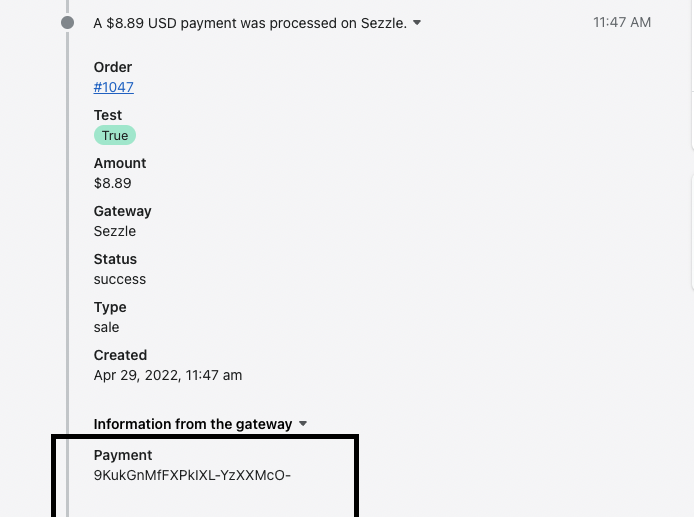
 Vous pouvez également effectuer une recherche dans Shopify Admin en utilisant`receipt.payment_id: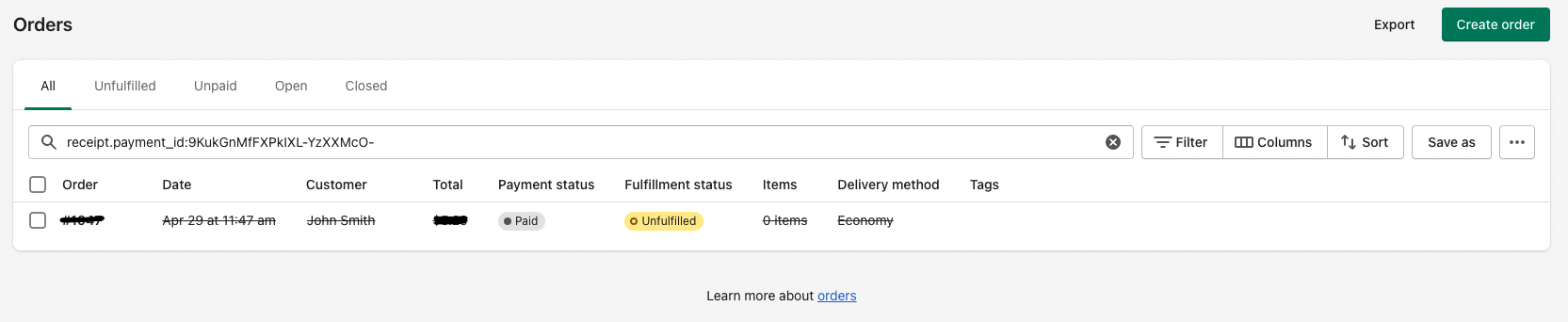
 ### Valider
Pour les tests en environnement Sandbox, effectuez d'abord cette étape
1. Accédez à `Settings` > `Payments` > `Sezzle Payments`
2. Cliquez sur `Manage`, cochez `Enable test mode`, et cliquez sur `Save`
3. Cliquez sur le bouton `Manage` dans Sezzle Payments, entrez vos clés API sandbox dans l'onglet de test
4. Cliquez sur `Update settings`
Pour les tests en environnement Live, effectuez d'abord cette étape
1. Dans la page de configuration Sezzle de votre interface d'administration Shopify, entrez les clés API de votre [Tableau de bord marchand Sezzle](https://dashboard.sezzle.com/merchant/settings/apikeys)
2. Décochez la `Enable Test Mode` case à cocher
3. Enregistrez la configuration
### Valider
Pour les tests en environnement Sandbox, effectuez d'abord cette étape
1. Accédez à `Settings` > `Payments` > `Sezzle Payments`
2. Cliquez sur `Manage`, cochez `Enable test mode`, et cliquez sur `Save`
3. Cliquez sur le bouton `Manage` dans Sezzle Payments, entrez vos clés API sandbox dans l'onglet de test
4. Cliquez sur `Update settings`
Pour les tests en environnement Live, effectuez d'abord cette étape
1. Dans la page de configuration Sezzle de votre interface d'administration Shopify, entrez les clés API de votre [Tableau de bord marchand Sezzle](https://dashboard.sezzle.com/merchant/settings/apikeys)
2. Décochez la `Enable Test Mode` case à cocher
3. Enregistrez la configuration
 ### FAQ