> ## Documentation Index
> Fetch the complete documentation index at: https://docs.sezzle.com/llms.txt
> Use this file to discover all available pages before exploring further.
# Widgets Shopify
Shopify a désactivé l'ancien `Sezzle` application widget privée/non publiée. Si vous utilisez actuellement l'`Sezzle` application, veuillez mettre à jour vers l'`Sezzle Widget` application publique maintenant.
## Objectif
Augmentez le panier moyen et les conversions en faisant la promotion de Sezzle sur votre vitrine. Installez facilement des éléments sur les pages produit et panier avec l'application Sezzle Widget sans frais supplémentaires !
## Prérequis
1. Vous devez avoir un compte marchand Sezzle
* Veuillez visiter notre [page d'inscription](https://dashboard.sezzle.com/merchant/signup) si vous n'avez pas de compte
2. [Installer et configurer](https://docs.sezzle.com/docs/plugins/shopify-payments/) l'application Sezzle Payments
## Premiers pas
1. Connectez-vous à l'administration Shopify de votre site Web
2. Installez l'[application Sezzle Widget](https://apps.shopify.com/sezzle-widget)
* Vous pouvez également cliquer sur le `Get the Widgets App` bouton sous l'`Add Sezzle to your product and cart pages` étape de la liste de contrôle de configuration du tableau de bord marchand Sezzle
3. Cliquez sur `Install`
4. Dans l'application Sezzle Widget, entrez votre clé API publique et cliquez sur `Link Sezzle Account`
* Pour la plupart des marchands, nous sommes en mesure de pré-remplir la clé API publique en fonction de l'URL de la boutique Shopify
* Pour saisir la clé API manuellement, copiez-la depuis la page des clés API dans les [Paramètres du tableau de bord marchand Sezzle](https://dashboard.sezzle.com/merchant/settings/apikeys)
## Installation
Veuillez sélectionner UNE des méthodes d'installation suivantes :
[Aller à la section](#installation-wizard)
[Aller à la section](#installing-as-embed-blocks-manual)
[Aller à la section](#installing-as-app-blocks)
### Assistant d'installation
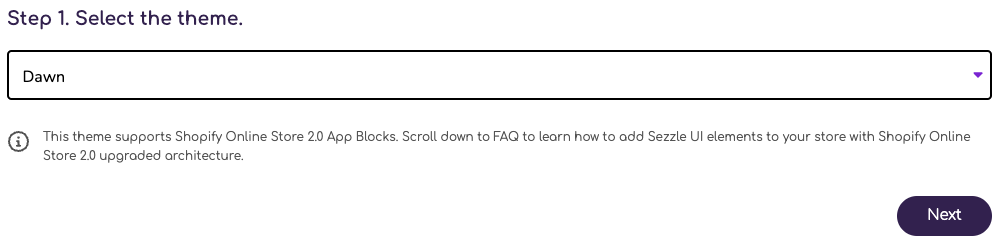
1. Sélectionnez le thème que vous souhaitez modifier, puis cliquez sur `Next`
Ce champ ne correspond pas par défaut à votre thème en ligne - vous devez effectuer une sélection
2. Sélectionnez l'élément que vous souhaitez installer, puis cliquez sur `Next`
3. Sélectionnez la page sur laquelle vous souhaitez l'installer, puis cliquez sur `Finish`
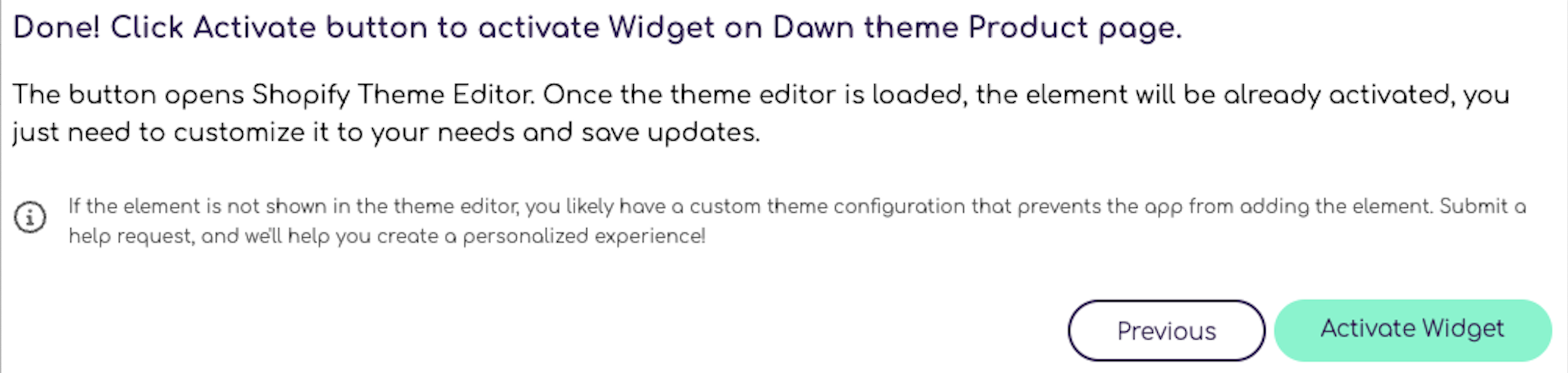
4. Cliquez sur le `Activate` bouton
Vous devez cliquer sur Activer pour que les modifications prennent effet
5. [Personnaliser](#customizations) selon vos souhaits, puis cliquez sur `Save`
Les widgets ne s'affichent pas correctement ? [Demander de l'aide](#request-help)
### Installation en tant que blocs intégrés (manuel)
Si vous n'êtes pas déjà dans l'application, vous pouvez également activer les produits Sezzle directement depuis la fenêtre de personnalisation de votre thème.
1. Dans l'administration Shopify, accédez à `Sales Channels` puis `Online Store`
2. Sous `Themes`, cliquez sur `Customize` pour le thème que vous souhaitez modifier
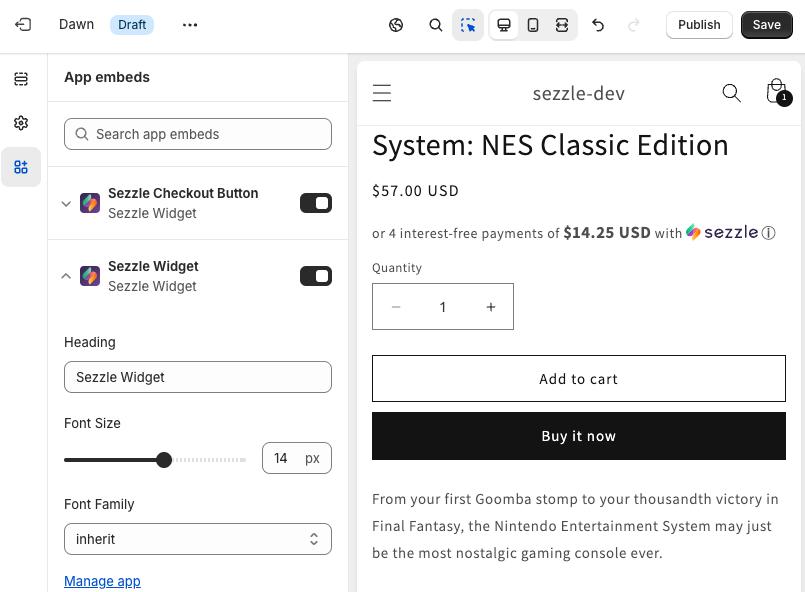
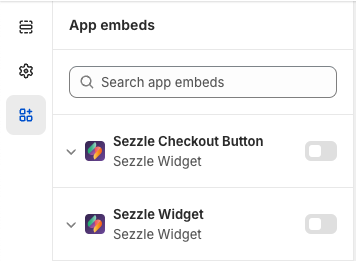
3. Dans le coin supérieur gauche, cliquez sur la troisième icône `App Embeds`
4. Recherchez Sezzle et activez le(s) produit(s) que vous souhaitez installer
* [Personnaliser](#customizations) selon vos souhaits et cliquez sur `Save`
### Installation en tant que blocs d'application
Les blocs d'application permettent aux marchands de contrôler le placement des produits. Compatible avec les thèmes 2.0 uniquement.
1. Dans `Shopify Admin`, accédez à `Sales Channels` puis `Online Store`
2. Sous `Themes`, cliquez sur `Customize` pour le thème que vous souhaitez modifier
3. Dans la barre d'outils supérieure, assurez-vous que la troisième icône `Activate Inspector` est activée
#### Installation du bloc d'application Widget sur la page produit
1. Accédez à une page produit
2. Survolez la zone où vous souhaitez afficher le widget
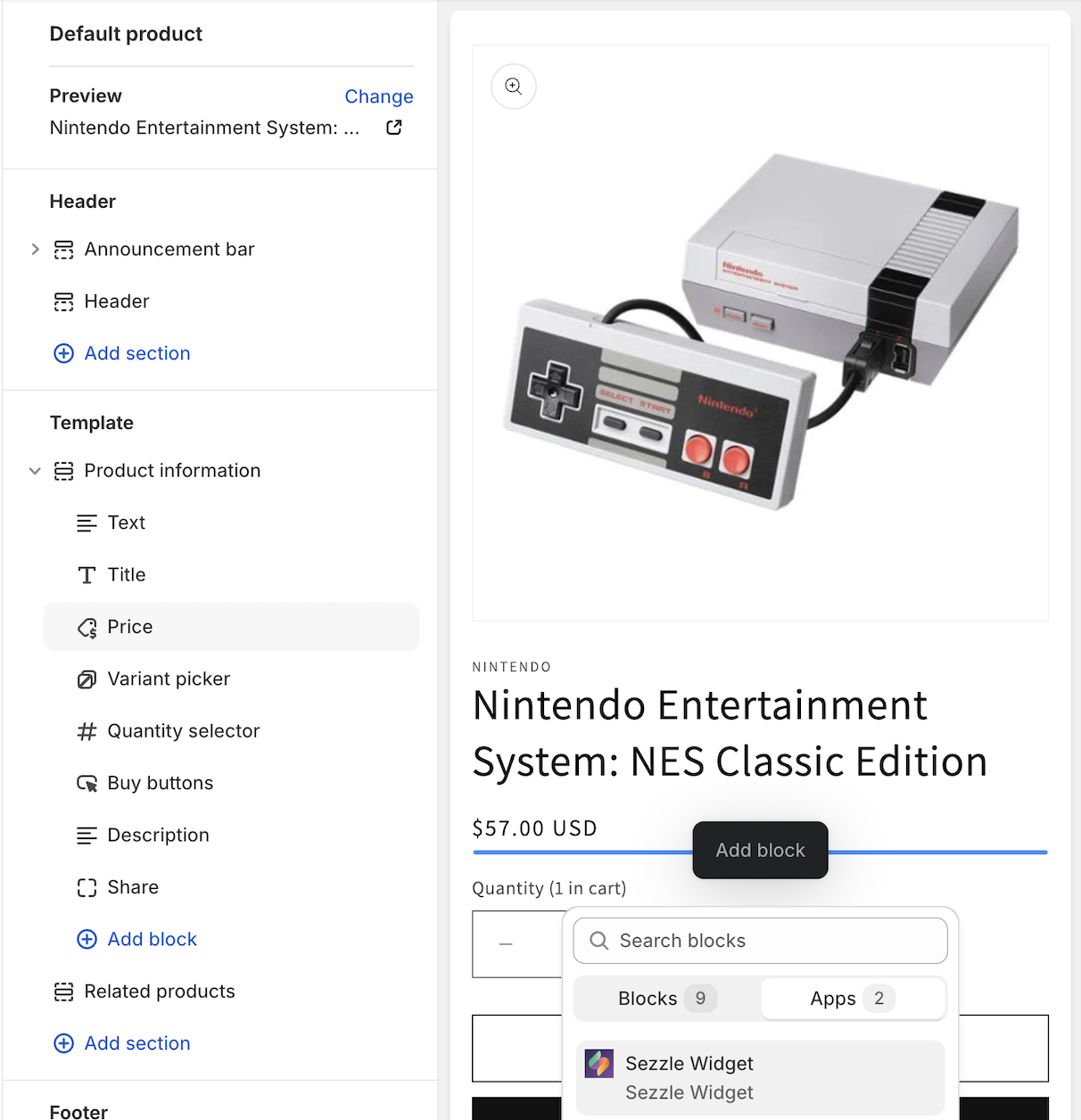
3. Si des blocs d'application peuvent y être placés, `+` ou `Add block` apparaîtra. Cliquez, puis sélectionnez `Sezzle Widget` sous l'onglet `Apps` onglet
* Vous pouvez également ouvrir l'onglet `Sections` et cliquer sur `Add Block`
* Sous l'onglet `Apps` onglet, sélectionnez `Sezzle Widget`
* Faites glisser et déposez le bloc à l'emplacement souhaité dans le menu de contenu
4. [Personnaliser](#customizations) selon vos souhaits, puis cliquez sur `Save`
#### Installation du bloc d'application Widget et du bouton de paiement sur la page panier
1. Ajoutez un produit au panier
2. Accédez à la page panier
3. Survolez la zone où vous souhaitez afficher un produit Sezzle
4. Si des blocs d'application peuvent y être placés, `+` ou `Add block` apparaîtra
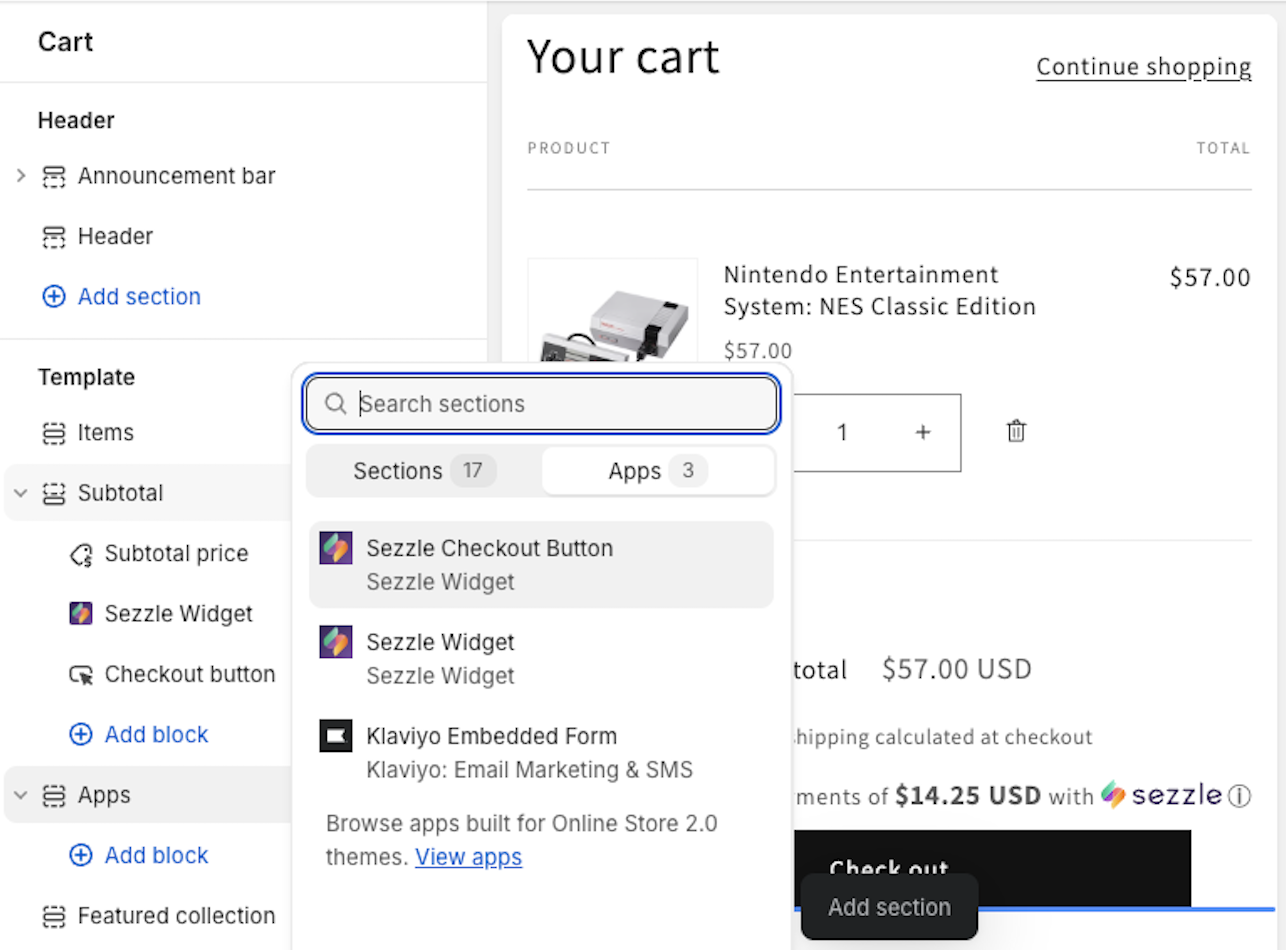
* Cliquez, puis sous l'onglet `Apps` onglet, sélectionnez le produit
* Vous pouvez également ouvrir l'onglet `Sections` et cliquer sur `Add Block`
* Sous l'onglet `Apps` onglet, sélectionnez `Sezzle Widget`
* Faites glisser et déposez le bloc à l'emplacement souhaité dans le menu de contenu
5. Répétez les deux étapes précédentes pour l'autre produit, si souhaité
6. [Personnaliser](#customizations) selon vos souhaits, puis cliquez sur `Save`
### Personnalisations
La section suivante couvre les options de personnalisation disponibles via l'application.
#### Options de personnalisation du widget
| **Propriété** | **Défaut** | **Plage/Options** | **Étape** |
| :------------------ | :--------- | :---------------------- | :-------- |
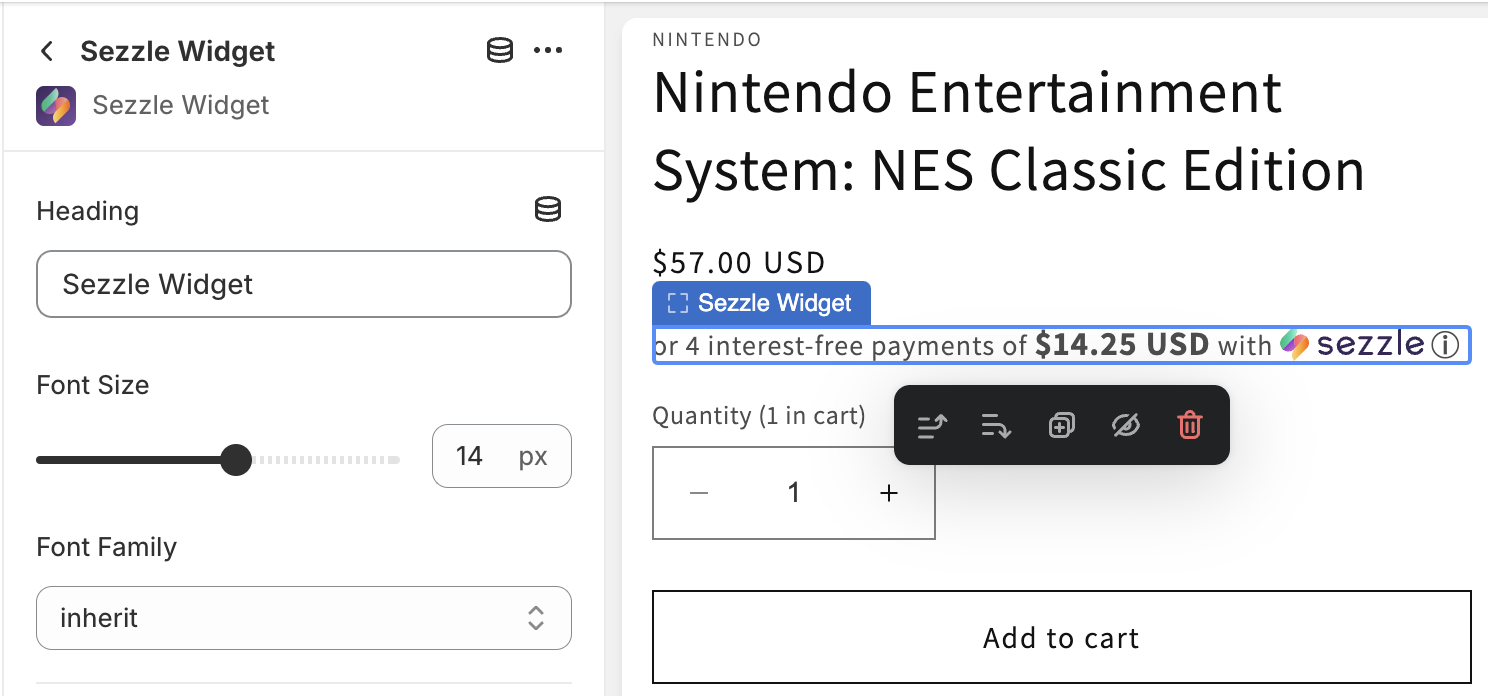
| Taille de la police | `14px` | `9px` - `18px` | `0.5` |
| Famille de polices | inherit | (voir liste déroulante) | - |
#### Options de personnalisation du bouton de paiement
| **Propriété** | **Défaut** | **Plage/Options** | **Étape** |
| :---------------------------------------- | :--------------------- | :-------------------- | :-------- |
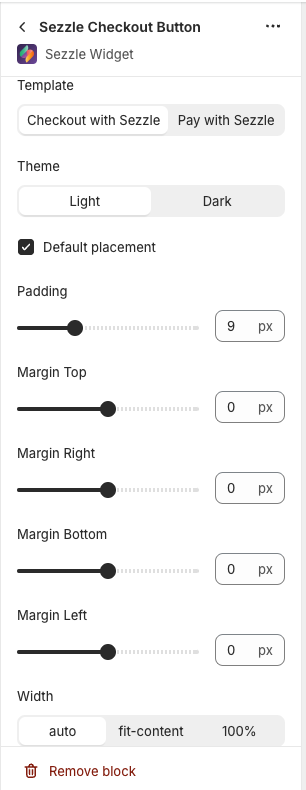
| Modèle | `Checkout with Sezzle` | `Pay with Sezzle` | - |
| Thème | `Light` | `Dark` | - |
| Rembourrage (gauche et droite uniquement) | `9px` | `0px` - `30px` | `0.5` |
| Marges (contrôlées individuellement) | `0` | `-20` - `20` | `0.5` |
| Largeur | `auto` | `fit-content`, `100%` | - |
### Placement par défaut
**Si coché**
* Le bouton de paiement Sezzle sera placé après le bouton de paiement natif et héritera des styles de la page
**Si décoché**
* Le bouton sera placé tel qu'indiqué par le placement du bloc d'application
* Les styles peuvent également être affectés, en fonction du placement sélectionné
#### CSS personnalisé
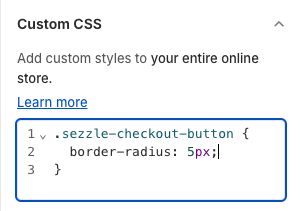
Si vous êtes familier avec le CSS et souhaitez des personnalisations de style supplémentaires, vous pouvez les écrire directement dans votre thème.
1. Dans le coin supérieur gauche, cliquez sur la deuxième icône `Theme Settings`
2. Développez la section CSS personnalisé et rédigez votre extrait personnalisé, puis cliquez sur `Save`
### Dépannage
Vous devrez désinstaller et réinstaller l'application.
Si vous utilisez des blocs d'application et qu'il y a plusieurs éléments de prix sur la page, tous les widgets correspondants se regrouperont à l'emplacement du bloc d'application.
Envisagez de passer aux blocs intégrés, ou [contacter le support Sezzle](#request-help) pour mettre à jour la substitution de configuration.
* Les widgets s'affichent uniquement pour les adresses IP situées aux États-Unis et au Canada. Si vous consultez depuis un autre pays, veuillez utiliser un VPN.
* Par défaut, les widgets s'affichent uniquement pour les produits jusqu'à 2 500 \$.
* Confirmez qu'une seule méthode d'installation est utilisée. De plus, n'utilisez qu'un seul bloc d'application de chaque produit par page.
Vérifiez que le widget n'a pas été placé plus bas sur la page.
* Les blocs d'application peuvent fonctionner là où les blocs intégrés ne fonctionnent pas.
* Sinon, [contacter le support Sezzle](#request-help) pour une configuration personnalisée.
*
* Veuillez [contacter le support Sezzle](#request-help) pour mettre à jour la substitution.
* Supprimez ces extraits de code de votre thème.
* Blocs d'application avec `Default Placement` décoché peut fonctionner.
* Nous avons généralement recours à l'installation d'un [extrait de code manuel](#checkout-button-manual-theme-code-snippet-installation).
* [Contacter le support Sezzle](#request-help) si vous souhaitez obtenir de l'aide.
Si vous avez remarqué un bug dans le widget ou le bouton de paiement, veuillez [contacter le support Sezzle](#request-help) pour nous signaler le problème. Nous pourrons alors déterminer s'il s'agit d'un problème affectant tous les marchands ou votre thème spécifique, et travailler à sa résolution en conséquence.
#### Personnalisation
* Nous proposons quelques options de personnalisation sélectionnées. Veuillez [contacter le support Sezzle](#request-help) pour demander l'une des options suivantes :
* Logo en niveaux de gris
* Refléter le minimum de paiement dans le widget
* Refléter le widget double Sezzle/Afterpay
* Modifications de style et de position
* Pour les modifications de position, vous devez utiliser l'option de bloc intégré.
* Rendu conditionnel pour les abonnements, les cartes-cadeaux, etc.
* Rendu conditionnel au-dessus d'un certain seuil de prix
La mise en œuvre de personnalisations peut empêcher l'affichage des widgets sur les thèmes
non publiés et nécessitera l'aide de l'équipe Sezzle pour mettre à jour les widgets lorsqu'un
nouveau thème est publié.
### Demander de l'aide
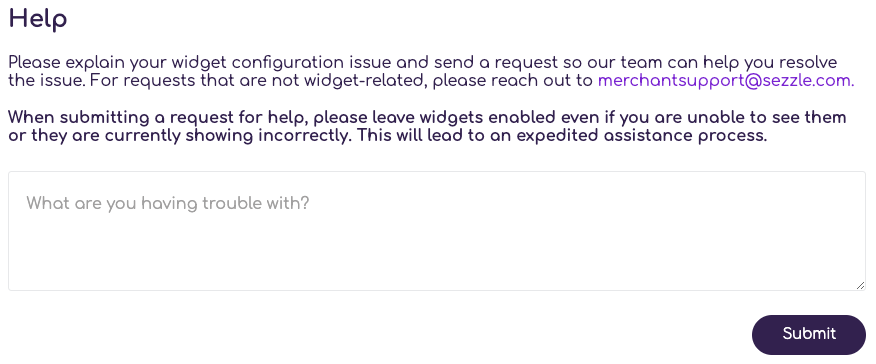
Si l'`Sezzle Widget` application n'est pas en mesure d'installer automatiquement le widget Sezzle ou le bouton de paiement sur votre vitrine, veuillez utiliser le formulaire Demander de l'aide dans l'application pour contacter l'équipe Sezzle Merchant Integrations.
Le formulaire Demander de l'aide dans l'`Sezzle Widget` application est réservé à l'aide concernant les widgets et les boutons de paiement uniquement. Pour toute question relative à votre compte ou tout problème avec l'option de paiement Sezzle lors du paiement, veuillez contacter [merchantsupport@sezzle.com](mailto:merchantsupport@sezzle.com).
L'équipe Sezzle Merchant Integrations ne répond pas aux demandes de renseignements. Si vous
demandez une réponse ou si nous devons vous contacter concernant votre demande, nous
transmettrons la réponse via notre équipe de support aux marchands.
### Installation manuelle d'extraits de code dans le thème
Les installations nécessitant des modifications de code directement dans le thème ne sont pas recommandées, sauf si votre site utilise un CMS headless, et doivent être utilisées en dernier recours.
#### Installation manuelle d'extraits de code de widget dans le thème
1. Dans `Shopify Admin`, accédez à `Sales Channels` puis `Online Store`
2. Sous Thèmes, cliquez sur `...` puis `Edit Code` pour le thème que vous souhaitez modifier
3. Dans le `Code Explorer`, accédez au `Layout` dossier et sélectionnez le `theme.liquid` fichier
4. Copiez et collez le script tout en bas du fichier
* Modèle de script à insérer dans votre page web :
```
```
5. Remplacez `{sezzle_merchant_uuid}` (y compris les accolades) dans le modèle de script par l'identifiant marchand de votre site
* Vous pouvez le trouver dans le [Paramètres commerciaux du tableau de bord marchand Sezzle](https://dashboard.sezzle.com/merchant/settings/business)
* Exemple avec la valeur de l'identifiant marchand mise à jour :
```
```
6. Cliquez sur `Save`
#### Installation manuelle d'extraits de code du bouton de paiement dans le thème
Pour installer le bouton de paiement directement dans le code de votre thème, veuillez consulter la documentation et l'extrait de code sur [GitHub](https://github.com/sezzle/static-widgets/tree/production/src/sezzle-checkout-button#install-as-html).
## Désinstallation
### Désinstallation des blocs intégrés
1. Dans `Shopify Admin`, accédez à `Sales Channels` puis `Online Store`
2. Sous `Themes`, cliquez sur `Customize` pour le thème que vous souhaitez modifier
3. Dans le coin supérieur gauche, cliquez sur la troisième icône `App Embeds`
4. Basculez le ou les blocs intégrés souhaités en position `OFF`, puis cliquez sur `Save`
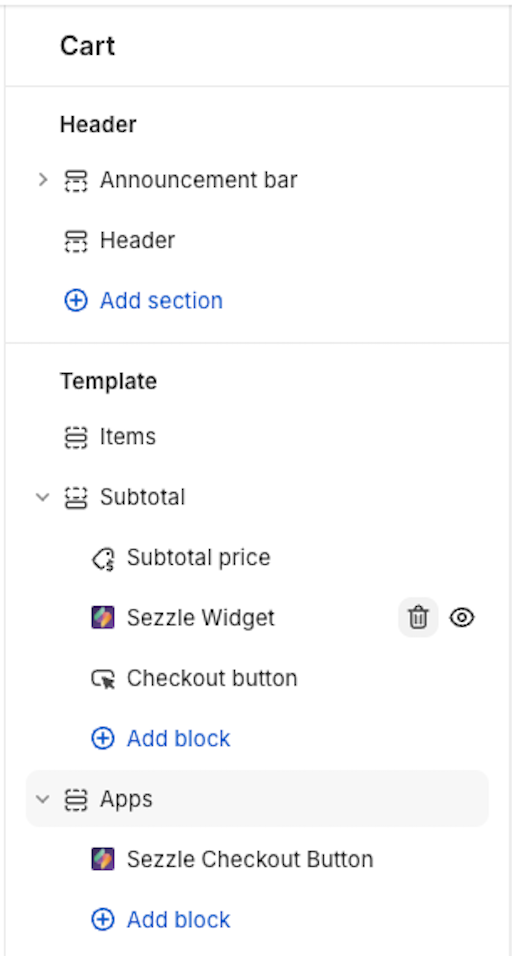
### Désinstallation des blocs d'application
1. Dans `Shopify Admin`, accédez à `Sales Channels` puis `Online Store`
2. Sous `Themes`, cliquez sur `Customize` pour le thème que vous souhaitez modifier
3. Accédez à une page produit
4. Dans le coin supérieur gauche, cliquez sur la première icône `Sections`
5. À côté du bloc `Sezzle Widget`, cliquez sur l'icône `Delete` corbeille, puis cliquez sur `Save`
6. Accédez à la page du panier et répétez l'étape précédente pour chaque produit, puis cliquez sur `Save`
### Désinstallation de l'extrait de code manuel du thème
Vous ne devriez effectuer cette étape que si vous aviez l'ancienne `Sezzle` application privée installée, ou si vous avez installé des produits manuellement
1. Dans `Shopify Admin`, accédez à `Sales Channels` puis `Online Store`
2. Sous `Themes`, cliquez sur `...` puis `Edit Code` pour le thème que vous souhaitez modifier
3. Vérifiez le fichier layout/theme.liquid pour tout extrait de code Sezzle
1. Supprimez-les, puis cliquez sur `Save`
2. Répétez l'opération pour tous les fichiers contenant le mot product ou cart dans leur nom
4. Une fois toutes les références supprimées, recherchez les fichiers contenant sezzle dans leur nom et supprimez-les
### Désinstallation de l'application
1. Accédez à `Apps` puis `Sezzle Widget`
2. Dans le coin supérieur droit, cliquez sur l'icône `Menu`, puis sélectionnez `App Settings`
3. Cliquez sur `Delete App`
La suppression de l'application supprimera automatiquement tous les blocs d'application et blocs intégrés de tous les thèmes. Les installations de modifications de code ne seront pas supprimées automatiquement.
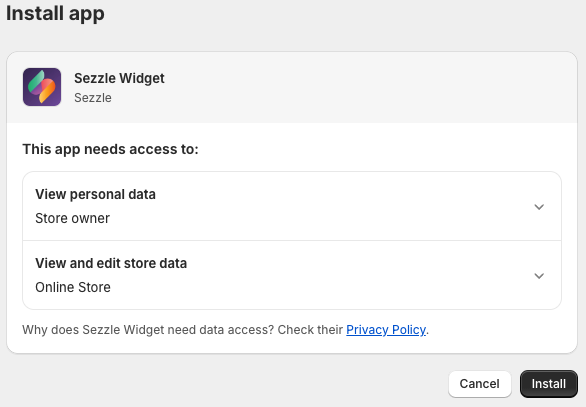 4. Dans l'application Sezzle Widget, entrez votre clé API publique et cliquez sur `Link Sezzle Account`
* Pour la plupart des marchands, nous sommes en mesure de pré-remplir la clé API publique en fonction de l'URL de la boutique Shopify
* Pour saisir la clé API manuellement, copiez-la depuis la page des clés API dans les [Paramètres du tableau de bord marchand Sezzle](https://dashboard.sezzle.com/merchant/settings/apikeys)
4. Dans l'application Sezzle Widget, entrez votre clé API publique et cliquez sur `Link Sezzle Account`
* Pour la plupart des marchands, nous sommes en mesure de pré-remplir la clé API publique en fonction de l'URL de la boutique Shopify
* Pour saisir la clé API manuellement, copiez-la depuis la page des clés API dans les [Paramètres du tableau de bord marchand Sezzle](https://dashboard.sezzle.com/merchant/settings/apikeys)
 ## Installation
Veuillez sélectionner UNE des méthodes d'installation suivantes :
## Installation
Veuillez sélectionner UNE des méthodes d'installation suivantes :
 2. Sélectionnez l'élément que vous souhaitez installer, puis cliquez sur `Next`
 3. Sélectionnez la page sur laquelle vous souhaitez l'installer, puis cliquez sur `Finish`
 4. Cliquez sur le `Activate` bouton
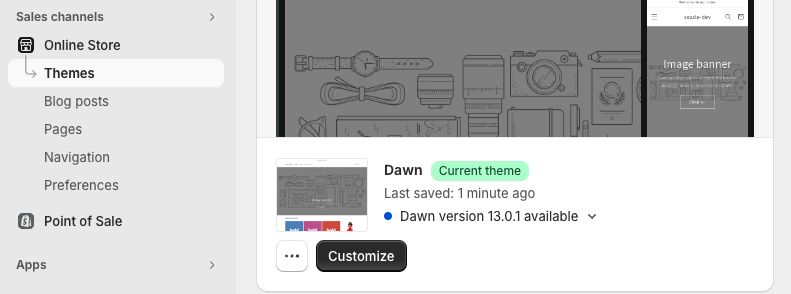 3. Dans le coin supérieur gauche, cliquez sur la troisième icône `App Embeds`
4. Recherchez Sezzle et activez le(s) produit(s) que vous souhaitez installer
* [Personnaliser](#customizations) selon vos souhaits et cliquez sur `Save`
3. Dans le coin supérieur gauche, cliquez sur la troisième icône `App Embeds`
4. Recherchez Sezzle et activez le(s) produit(s) que vous souhaitez installer
* [Personnaliser](#customizations) selon vos souhaits et cliquez sur `Save`
 ### Installation en tant que blocs d'application
Les blocs d'application permettent aux marchands de contrôler le placement des produits. Compatible avec les thèmes 2.0 uniquement.
1. Dans `Shopify Admin`, accédez à `Sales Channels` puis `Online Store`
2. Sous `Themes`, cliquez sur `Customize` pour le thème que vous souhaitez modifier
### Installation en tant que blocs d'application
Les blocs d'application permettent aux marchands de contrôler le placement des produits. Compatible avec les thèmes 2.0 uniquement.
1. Dans `Shopify Admin`, accédez à `Sales Channels` puis `Online Store`
2. Sous `Themes`, cliquez sur `Customize` pour le thème que vous souhaitez modifier
 4. [Personnaliser](#customizations) selon vos souhaits, puis cliquez sur `Save`
#### Installation du bloc d'application Widget et du bouton de paiement sur la page panier
1. Ajoutez un produit au panier
2. Accédez à la page panier
3. Survolez la zone où vous souhaitez afficher un produit Sezzle
4. Si des blocs d'application peuvent y être placés, `+` ou `Add block` apparaîtra
* Cliquez, puis sous l'onglet `Apps` onglet, sélectionnez le produit
* Vous pouvez également ouvrir l'onglet `Sections` et cliquer sur `Add Block`
* Sous l'onglet `Apps` onglet, sélectionnez `Sezzle Widget`
* Faites glisser et déposez le bloc à l'emplacement souhaité dans le menu de contenu
5. Répétez les deux étapes précédentes pour l'autre produit, si souhaité
4. [Personnaliser](#customizations) selon vos souhaits, puis cliquez sur `Save`
#### Installation du bloc d'application Widget et du bouton de paiement sur la page panier
1. Ajoutez un produit au panier
2. Accédez à la page panier
3. Survolez la zone où vous souhaitez afficher un produit Sezzle
4. Si des blocs d'application peuvent y être placés, `+` ou `Add block` apparaîtra
* Cliquez, puis sous l'onglet `Apps` onglet, sélectionnez le produit
* Vous pouvez également ouvrir l'onglet `Sections` et cliquer sur `Add Block`
* Sous l'onglet `Apps` onglet, sélectionnez `Sezzle Widget`
* Faites glisser et déposez le bloc à l'emplacement souhaité dans le menu de contenu
5. Répétez les deux étapes précédentes pour l'autre produit, si souhaité
 6. [Personnaliser](#customizations) selon vos souhaits, puis cliquez sur `Save`
### Personnalisations
La section suivante couvre les options de personnalisation disponibles via l'application.
#### Options de personnalisation du widget
| **Propriété** | **Défaut** | **Plage/Options** | **Étape** |
| :------------------ | :--------- | :---------------------- | :-------- |
| Taille de la police | `14px` | `9px` - `18px` | `0.5` |
| Famille de polices | inherit | (voir liste déroulante) | - |
6. [Personnaliser](#customizations) selon vos souhaits, puis cliquez sur `Save`
### Personnalisations
La section suivante couvre les options de personnalisation disponibles via l'application.
#### Options de personnalisation du widget
| **Propriété** | **Défaut** | **Plage/Options** | **Étape** |
| :------------------ | :--------- | :---------------------- | :-------- |
| Taille de la police | `14px` | `9px` - `18px` | `0.5` |
| Famille de polices | inherit | (voir liste déroulante) | - |
 #### Options de personnalisation du bouton de paiement
| **Propriété** | **Défaut** | **Plage/Options** | **Étape** |
| :---------------------------------------- | :--------------------- | :-------------------- | :-------- |
| Modèle | `Checkout with Sezzle` | `Pay with Sezzle` | - |
| Thème | `Light` | `Dark` | - |
| Rembourrage (gauche et droite uniquement) | `9px` | `0px` - `30px` | `0.5` |
| Marges (contrôlées individuellement) | `0` | `-20` - `20` | `0.5` |
| Largeur | `auto` | `fit-content`, `100%` | - |
#### Options de personnalisation du bouton de paiement
| **Propriété** | **Défaut** | **Plage/Options** | **Étape** |
| :---------------------------------------- | :--------------------- | :-------------------- | :-------- |
| Modèle | `Checkout with Sezzle` | `Pay with Sezzle` | - |
| Thème | `Light` | `Dark` | - |
| Rembourrage (gauche et droite uniquement) | `9px` | `0px` - `30px` | `0.5` |
| Marges (contrôlées individuellement) | `0` | `-20` - `20` | `0.5` |
| Largeur | `auto` | `fit-content`, `100%` | - |
 ### Placement par défaut
**Si coché**
* Le bouton de paiement Sezzle sera placé après le bouton de paiement natif et héritera des styles de la page
**Si décoché**
* Le bouton sera placé tel qu'indiqué par le placement du bloc d'application
* Les styles peuvent également être affectés, en fonction du placement sélectionné
#### CSS personnalisé
Si vous êtes familier avec le CSS et souhaitez des personnalisations de style supplémentaires, vous pouvez les écrire directement dans votre thème.
1. Dans le coin supérieur gauche, cliquez sur la deuxième icône `Theme Settings`
2. Développez la section CSS personnalisé et rédigez votre extrait personnalisé, puis cliquez sur `Save`
### Placement par défaut
**Si coché**
* Le bouton de paiement Sezzle sera placé après le bouton de paiement natif et héritera des styles de la page
**Si décoché**
* Le bouton sera placé tel qu'indiqué par le placement du bloc d'application
* Les styles peuvent également être affectés, en fonction du placement sélectionné
#### CSS personnalisé
Si vous êtes familier avec le CSS et souhaitez des personnalisations de style supplémentaires, vous pouvez les écrire directement dans votre thème.
1. Dans le coin supérieur gauche, cliquez sur la deuxième icône `Theme Settings`
2. Développez la section CSS personnalisé et rédigez votre extrait personnalisé, puis cliquez sur `Save`
 ### Dépannage
 ### Installation manuelle d'extraits de code dans le thème
Les installations nécessitant des modifications de code directement dans le thème ne sont pas recommandées, sauf si votre site utilise un CMS headless, et doivent être utilisées en dernier recours.
#### Installation manuelle d'extraits de code de widget dans le thème
1. Dans `Shopify Admin`, accédez à `Sales Channels` puis `Online Store`
2. Sous Thèmes, cliquez sur `...` puis `Edit Code` pour le thème que vous souhaitez modifier
### Installation manuelle d'extraits de code dans le thème
Les installations nécessitant des modifications de code directement dans le thème ne sont pas recommandées, sauf si votre site utilise un CMS headless, et doivent être utilisées en dernier recours.
#### Installation manuelle d'extraits de code de widget dans le thème
1. Dans `Shopify Admin`, accédez à `Sales Channels` puis `Online Store`
2. Sous Thèmes, cliquez sur `...` puis `Edit Code` pour le thème que vous souhaitez modifier
 3. Dans le `Code Explorer`, accédez au `Layout` dossier et sélectionnez le `theme.liquid` fichier
4. Copiez et collez le script tout en bas du fichier
* Modèle de script à insérer dans votre page web :
```
```
5. Remplacez `{sezzle_merchant_uuid}` (y compris les accolades) dans le modèle de script par l'identifiant marchand de votre site
* Vous pouvez le trouver dans le [Paramètres commerciaux du tableau de bord marchand Sezzle](https://dashboard.sezzle.com/merchant/settings/business)
* Exemple avec la valeur de l'identifiant marchand mise à jour :
```
```
6. Cliquez sur `Save`
#### Installation manuelle d'extraits de code du bouton de paiement dans le thème
Pour installer le bouton de paiement directement dans le code de votre thème, veuillez consulter la documentation et l'extrait de code sur [GitHub](https://github.com/sezzle/static-widgets/tree/production/src/sezzle-checkout-button#install-as-html).
## Désinstallation
### Désinstallation des blocs intégrés
1. Dans `Shopify Admin`, accédez à `Sales Channels` puis `Online Store`
2. Sous `Themes`, cliquez sur `Customize` pour le thème que vous souhaitez modifier
3. Dans le `Code Explorer`, accédez au `Layout` dossier et sélectionnez le `theme.liquid` fichier
4. Copiez et collez le script tout en bas du fichier
* Modèle de script à insérer dans votre page web :
```
```
5. Remplacez `{sezzle_merchant_uuid}` (y compris les accolades) dans le modèle de script par l'identifiant marchand de votre site
* Vous pouvez le trouver dans le [Paramètres commerciaux du tableau de bord marchand Sezzle](https://dashboard.sezzle.com/merchant/settings/business)
* Exemple avec la valeur de l'identifiant marchand mise à jour :
```
```
6. Cliquez sur `Save`
#### Installation manuelle d'extraits de code du bouton de paiement dans le thème
Pour installer le bouton de paiement directement dans le code de votre thème, veuillez consulter la documentation et l'extrait de code sur [GitHub](https://github.com/sezzle/static-widgets/tree/production/src/sezzle-checkout-button#install-as-html).
## Désinstallation
### Désinstallation des blocs intégrés
1. Dans `Shopify Admin`, accédez à `Sales Channels` puis `Online Store`
2. Sous `Themes`, cliquez sur `Customize` pour le thème que vous souhaitez modifier
 ### Désinstallation des blocs d'application
1. Dans `Shopify Admin`, accédez à `Sales Channels` puis `Online Store`
2. Sous `Themes`, cliquez sur `Customize` pour le thème que vous souhaitez modifier
### Désinstallation des blocs d'application
1. Dans `Shopify Admin`, accédez à `Sales Channels` puis `Online Store`
2. Sous `Themes`, cliquez sur `Customize` pour le thème que vous souhaitez modifier
 ### Désinstallation de l'extrait de code manuel du thème