> ## Documentation Index
> Fetch the complete documentation index at: https://docs.sezzle.com/llms.txt
> Use this file to discover all available pages before exploring further.
# Shopware 5
Ce guide explique comment ajouter Sezzle comme option de paiement sur votre site Shopware 5, permettant aux clients d'utiliser Sezzle lors du paiement. Il comprend également les étapes pour mettre à niveau les intégrations existantes vers la dernière version du plugin.
Le plugin Shopware 5 de Sezzle peut être [téléchargé depuis GitHub](https://github.com/sezzle/sezzle-shopware5).
### Installer le plugin Sezzle pour Shopware 5
Dans la section suivante, `[Shopware]` désigne votre répertoire racine Shopware 5.
#### Utilisation de Composer
Accédez au répertoire d'installation de Shopware 5, puis exécutez les commandes ci-dessous :
1. Ouvrez le terminal et naviguez vers `Shopware` chemin racine
2. Exécutez la commande ci-dessous pour ajouter le plugin à votre base de code
```
composer require sezzle/shopware5
```
#### Méthode manuelle
1. Téléchargez le `.zip` ou `tar.gz` fichier depuis le dépôt GitHub de Sezzle
2. Décompressez le fichier
3. Naviguez vers Shopware `[Shopware]/custom/plugins/` via SFTP ou SSH
4. Copiez `SwagPaymentSezzle` le répertoire du dossier décompressé vers `[Shopware]/custom/plugins/`
5. Connectez-vous au Backend Shopware 5 et naviguez vers `Configuration` > `Plugin Manager` > `Management` > `Installed`
6. Trouvez `Sezzle` dans la `Uninstalled` liste et cliquez sur le `+` bouton pour installer le plugin
* Une fois installé, vous verrez `Sezzle` sous `Inactive` liste
7. Cliquez sur le `x` bouton pour activer le plugin
* Après une activation réussie, vous pourrez voir `Sezzle` sous `Configuration` > `Payment Methods`
### Mettre à niveau le plugin Shopware 5
#### Utilisation de Composer
1. Modifiez le numéro de version du `sezzle/sezzlepay` dans `composer.json`
2. Ouvrez le terminal et naviguez vers `Shopware` chemin racine
3. Exécutez la commande suivante pour mettre à jour le plugin vers une version plus récente
```
composer update sezzle/sezzlepay
```
#### Méthode manuelle
1. Téléchargez le `.zip` ou `tar.gz` fichier depuis le dépôt GitHub de Sezzle
2. Décompressez le fichier
3. Supprimez le contenu de `[Shopware]/custom/plugins/SwagPaymentSezzle`
4. Copiez le contenu de `SwagPaymentSezzle` le répertoire du dossier décompressé vers `[Shopware]/custom/plugins/SwagPaymentSezzle/`
5. Connectez-vous au Backend Shopware et naviguez vers `Configuration` > `Cache/performance`
6. Videz le cache en sélectionnant `Clear shop cache`
### Configurer Sezzle
#### Configuration du paiement
1. Assurez-vous d'avoir le Merchant UUID et les clés API depuis le [Tableau de bord marchand Sezzle](https://dashboard.sezzle.com/merchant/)
Vous devez être enregistré auprès de [Sezzle](https://dashboard.sezzle.com/merchant/signup) pour accéder au tableau de bord marchand
2. Naviguez vers `Customers` > `Payments` > `Sezzle` > `Settings` dans votre Backend Shopware
3. Activez Sezzle en cochant la case `Enable` pour cette boutique
4. Définissez la clé publique et la clé privée
5. Pour les tests, activez le mode Sandbox en cochant la case `Enable sandbox` case à cocher
Vous pouvez également vérifier votre `API Keys` en cliquant sur le `Test API Settings`bouton
6. Définissez le Merchant UUID
7. Définissez l'emplacement marchand en fonction de l'origine du magasin
8. Cochez la case `Enable Tokenization` pour activer la tokenisation des clients lors du paiement Sezzle
* Si le client accepte d'être tokenisé, les futurs paiements de ce client ne nécessiteront pas de redirection vers Sezzle
* Voir [Tokenisation des clients](/fr/docs/api/tokenization/intro)
9. Définissez `Payment Action` comme `Authorize only` pour effectuer uniquement l'autorisation de paiement et `Authorize and Capture` pour effectuer une capture instantanée
Voir [Autorisation uniquement vs Autorisation et capture](/fr/docs/guides/auth-and-capture) pour plus de détails sur la différence entre les deux options
10. Cochez la case `Enable Widget in PDP` pour ajouter le script du widget et la Sezzle Widget Modal à la page d'affichage du produit
11. Cochez la case `Enable Widget in Cart` pour ajouter le script du widget et la Sezzle Widget Modal à la page du panier
12. Cochez la case `Display errors` pour afficher le code d'erreur lié à Sezzle dans l'URL web en cas d'échec
13. Définissez `Logging` à `ERROR` pour enregistrer uniquement les messages d'erreur ou `ALL` pour enregistrer tous les messages, y compris les erreurs, les avertissements et les notices
14. Enregistrez les paramètres et videz le cache
 Votre boutique est maintenant prête à accepter les paiements via Sezzle !
### Fonctionnalité frontend
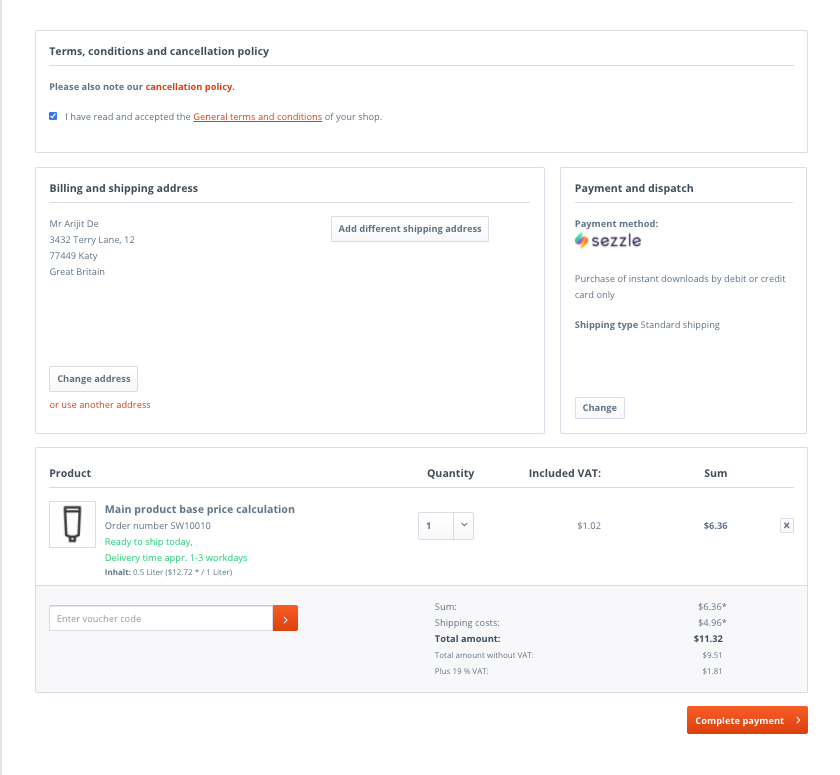
* Si vous avez installé avec succès le plugin Sezzle, alors Sezzle sera inclus comme méthode de paiement sur la page de paiement.
1. Sélectionnez `Sezzle` et continuez
2. Une fois que vous cliquez sur `Complete Payment`, vous serez redirigé vers Sezzle Checkout pour finaliser le paiement
Si votre compte est déjà tokenisé, ignorez les deux prochaines étapes car vous ne serez pas redirigé vers Sezzle
3. \[Facultatif] Sur la dernière page de Sezzle Checkout, cochez la case `Approve {Store Name}` pour traiter les paiements depuis votre compte Sezzle pour les transactions futures
* Vous pouvez révoquer cette autorisation à tout moment dans votre tableau de bord Sezzle pour tokeniser votre compte
4. Cliquez sur `Complete Order` pour finaliser votre achat
* Après la validation réussie de la commande, vous serez redirigé vers la page de confirmation de commande
Votre boutique est maintenant prête à accepter les paiements via Sezzle !
### Fonctionnalité frontend
* Si vous avez installé avec succès le plugin Sezzle, alors Sezzle sera inclus comme méthode de paiement sur la page de paiement.
1. Sélectionnez `Sezzle` et continuez
2. Une fois que vous cliquez sur `Complete Payment`, vous serez redirigé vers Sezzle Checkout pour finaliser le paiement
Si votre compte est déjà tokenisé, ignorez les deux prochaines étapes car vous ne serez pas redirigé vers Sezzle
3. \[Facultatif] Sur la dernière page de Sezzle Checkout, cochez la case `Approve {Store Name}` pour traiter les paiements depuis votre compte Sezzle pour les transactions futures
* Vous pouvez révoquer cette autorisation à tout moment dans votre tableau de bord Sezzle pour tokeniser votre compte
4. Cliquez sur `Complete Order` pour finaliser votre achat
* Après la validation réussie de la commande, vous serez redirigé vers la page de confirmation de commande
 ### Capture du paiement
**Si l'action de paiement est définie sur Autorisation et capture**
* La capture sera effectuée instantanément depuis le plugin après la création et la validation de la commande dans `Shopware`
**Si l'action de paiement est définie sur Autoriser**
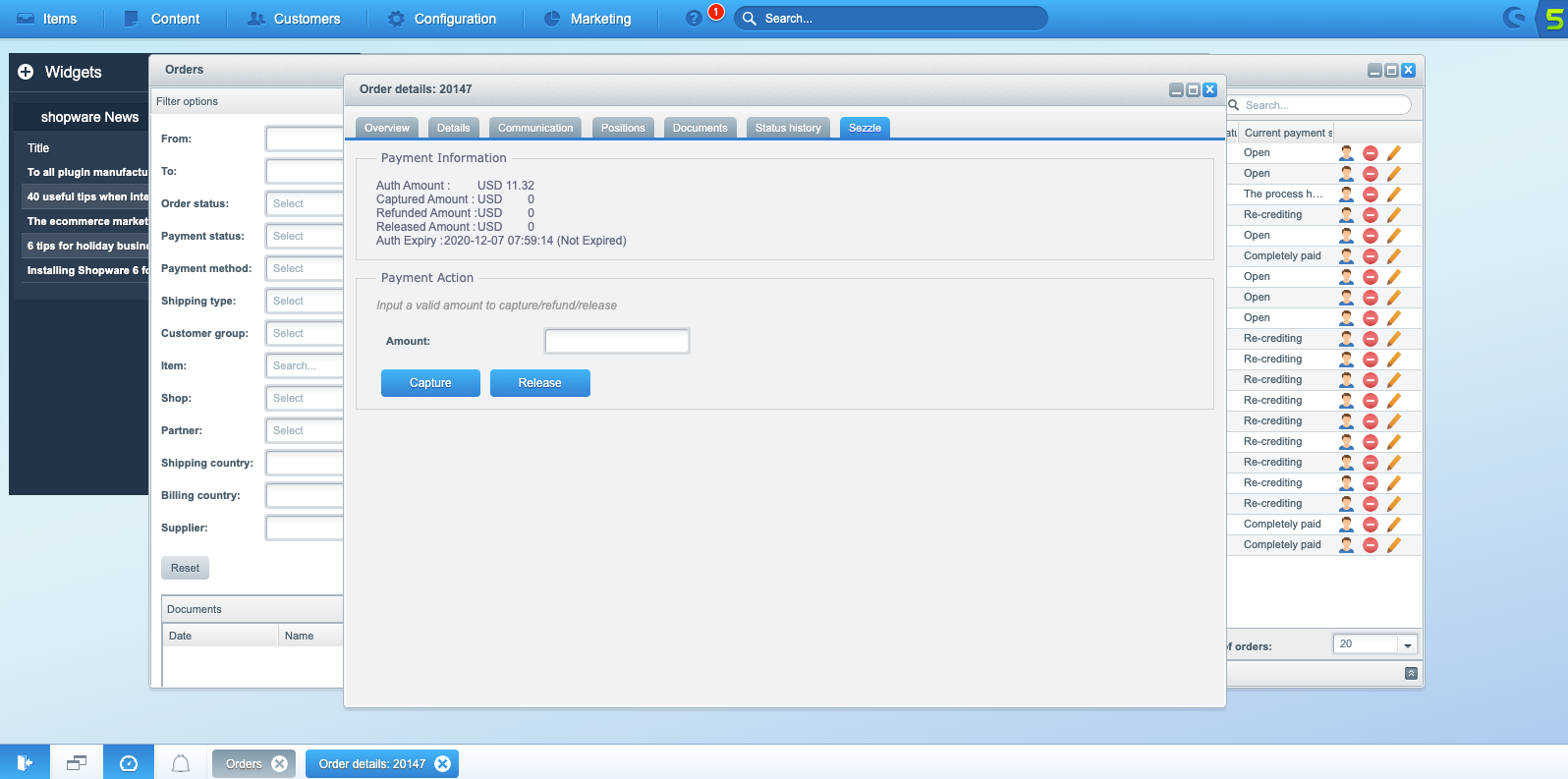
* La capture doit être effectuée manuellement depuis le `Shopware` backend. Suivez les étapes ci-dessous pour effectuer la capture :
1. Accédez à la commande et cliquez sur `Sezzle` onglet
2. Entrez une valeur dans `Amount` champ
3. Cliquez sur `Capture` pour capturer le paiement dans Sezzle
### Remboursement du paiement
1. Accédez à la commande et cliquez sur `Sezzle` onglet
2. Entrez une valeur dans `Amount` champ
3. Cliquez sur `Refund` pour rembourser le paiement dans Sezzle
### Libération du paiement
1. Accédez à la commande et cliquez sur `Sezzle` onglet
2. Entrez une valeur dans `Amount` champ
3. Cliquez sur `Release` pour libérer le paiement dans Sezzle
### Vérification des commandes dans le backend Shopware
Les marchands doivent toujours vérifier le statut du paiement et le montant de toutes les commandes. Les étapes suivantes permettent de s'assurer que chaque action a été effectuée comme prévu.
1. Connectez-vous à l'administration Shopware et accédez à `Customers` > `Orders`
### Capture du paiement
**Si l'action de paiement est définie sur Autorisation et capture**
* La capture sera effectuée instantanément depuis le plugin après la création et la validation de la commande dans `Shopware`
**Si l'action de paiement est définie sur Autoriser**
* La capture doit être effectuée manuellement depuis le `Shopware` backend. Suivez les étapes ci-dessous pour effectuer la capture :
1. Accédez à la commande et cliquez sur `Sezzle` onglet
2. Entrez une valeur dans `Amount` champ
3. Cliquez sur `Capture` pour capturer le paiement dans Sezzle
### Remboursement du paiement
1. Accédez à la commande et cliquez sur `Sezzle` onglet
2. Entrez une valeur dans `Amount` champ
3. Cliquez sur `Refund` pour rembourser le paiement dans Sezzle
### Libération du paiement
1. Accédez à la commande et cliquez sur `Sezzle` onglet
2. Entrez une valeur dans `Amount` champ
3. Cliquez sur `Release` pour libérer le paiement dans Sezzle
### Vérification des commandes dans le backend Shopware
Les marchands doivent toujours vérifier le statut du paiement et le montant de toutes les commandes. Les étapes suivantes permettent de s'assurer que chaque action a été effectuée comme prévu.
1. Connectez-vous à l'administration Shopware et accédez à `Customers` > `Orders`
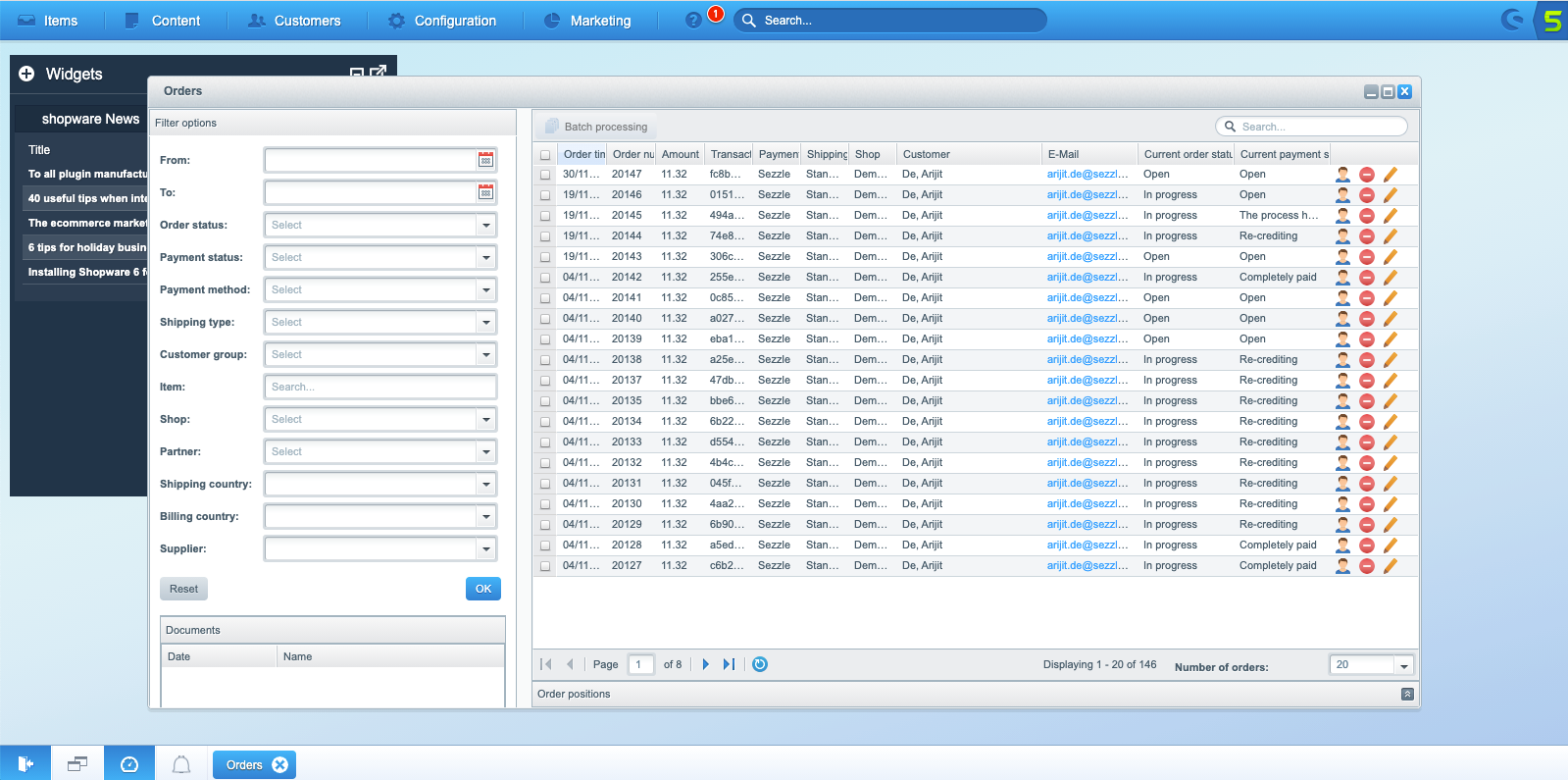 2. Accédez à la commande correspondante
* Le paiement est **capturé avec succès** par Sezzle lorsque
* `Current Payment Status` `=` `Completely Paid`
* `Capture Amount` `=` `Auth Amount`
* Le paiement est uniquement **autorisé** lorsque
* `Current Payment Status` `=` `Open`
* `Auth Amount` `=` `Order Amount`
* `Capture Amount` `=` `0`
* Le paiement est **remboursé** lorsque
* `Current Payment Status` `=` `Re-crediting`
* `Refund Amount` `=<` `Capture Amount`
* Le paiement est **libéré** lorsque
* `Current Payment Status` `=` `The process is cancelled for a full release or Open for a partial release`
* Le montant sera déduit de `Auth Amount` et devrait apparaître dans `Released Amount`
2. Accédez à la commande correspondante
* Le paiement est **capturé avec succès** par Sezzle lorsque
* `Current Payment Status` `=` `Completely Paid`
* `Capture Amount` `=` `Auth Amount`
* Le paiement est uniquement **autorisé** lorsque
* `Current Payment Status` `=` `Open`
* `Auth Amount` `=` `Order Amount`
* `Capture Amount` `=` `0`
* Le paiement est **remboursé** lorsque
* `Current Payment Status` `=` `Re-crediting`
* `Refund Amount` `=<` `Capture Amount`
* Le paiement est **libéré** lorsque
* `Current Payment Status` `=` `The process is cancelled for a full release or Open for a partial release`
* Le montant sera déduit de `Auth Amount` et devrait apparaître dans `Released Amount`
 ### Vérification des commandes dans le tableau de bord marchand Sezzle
1. Connectez-vous au tableau de bord marchand Sezzle et accédez à `Orders`
2. Accédez à la commande correspondante
| Statut du paiement | Description |
| :-------------------------------------------------------------- | :------------------------------------------------------------------ |
| Approuvé | Paiement capturé avec succès |
| Autorisé, non capturé | Paiement autorisé mais non capturé |
| Remboursé ou partiellement remboursé | Paiement remboursé |
| Supprimé car le paiement n'a pas été capturé avant l'expiration | Paiement libéré ou non capturé avant l'expiration de l'autorisation |
### Détails de tokenisation du client
1. Connectez-vous au backend Shopware et accédez à `Customers` > `Customers`
2. Sélectionnez le client pour afficher les détails de tokenisation
* `Sezzle Customer UUID`, `Sezzle Customer UUID Expiry` et `Sezzle Customer UUID Status` apparaîtront sous `Free text fields`
### Vérification des commandes dans le tableau de bord marchand Sezzle
1. Connectez-vous au tableau de bord marchand Sezzle et accédez à `Orders`
2. Accédez à la commande correspondante
| Statut du paiement | Description |
| :-------------------------------------------------------------- | :------------------------------------------------------------------ |
| Approuvé | Paiement capturé avec succès |
| Autorisé, non capturé | Paiement autorisé mais non capturé |
| Remboursé ou partiellement remboursé | Paiement remboursé |
| Supprimé car le paiement n'a pas été capturé avant l'expiration | Paiement libéré ou non capturé avant l'expiration de l'autorisation |
### Détails de tokenisation du client
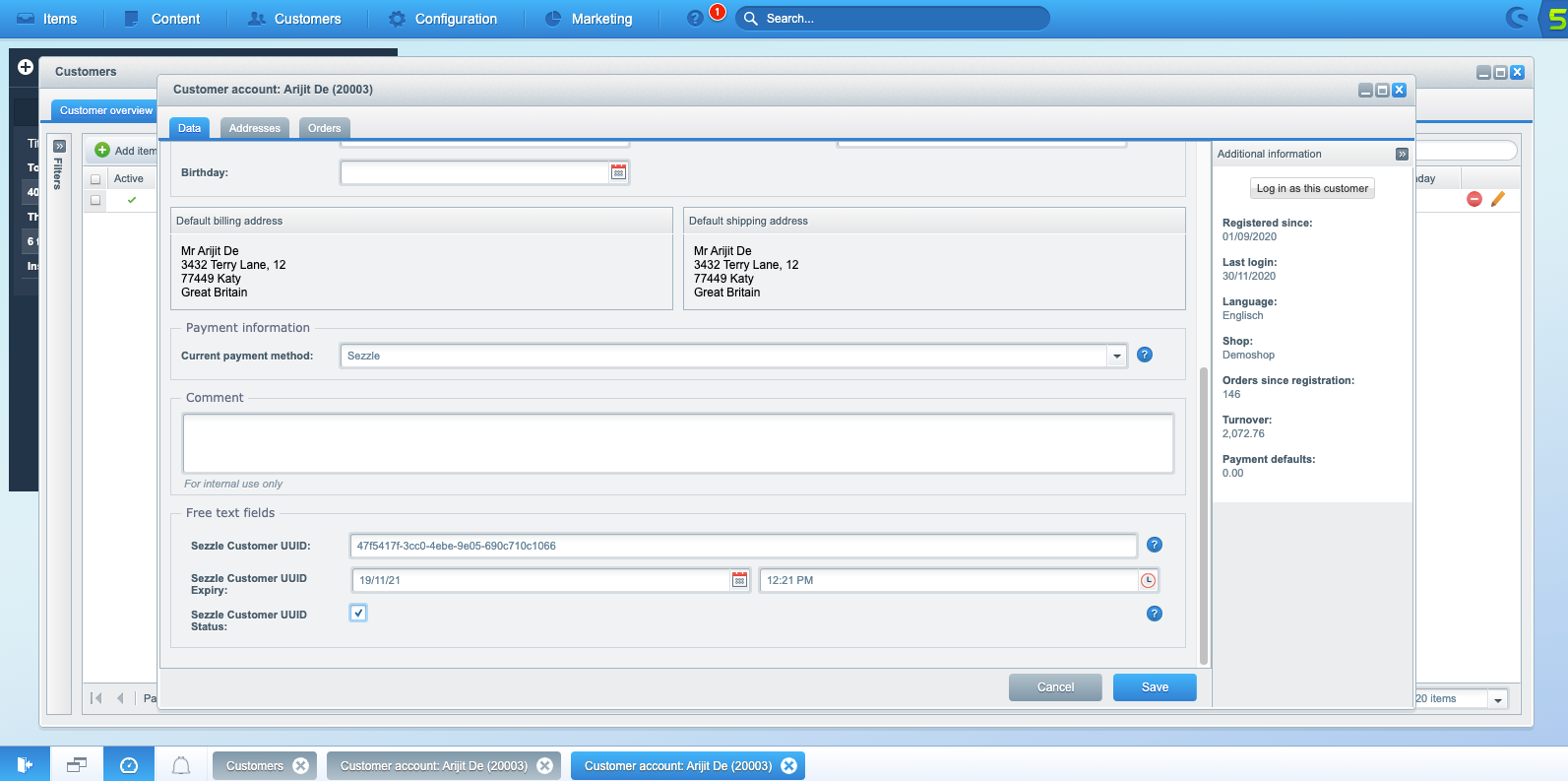
1. Connectez-vous au backend Shopware et accédez à `Customers` > `Customers`
2. Sélectionnez le client pour afficher les détails de tokenisation
* `Sezzle Customer UUID`, `Sezzle Customer UUID Expiry` et `Sezzle Customer UUID Status` apparaîtront sous `Free text fields`
 ### Valider
Effectuez un [paiement test](/fr/docs/api/test-cards#live-checkout-testing) pour valider que l'intégration est correctement installée
### Dépannage
* `Sezzle` le plugin crée des journaux de `Sezzle` action
* Dans le cas où les équipes Merchant Success et Support ne seraient pas en mesure de résoudre un problème, le marchand peut demander que ces journaux soient transmis à l'équipe Platform Integrations pour un dépannage approfondi
* Les journaux sont nommés `plugin_dev-.log`
* Pour faciliter le dépannage, nous recommandons d'envoyer également le `core_dev-.log` également
* Les journaux se trouvent dans `[Shopware]/var/log/`
### Valider
Effectuez un [paiement test](/fr/docs/api/test-cards#live-checkout-testing) pour valider que l'intégration est correctement installée
### Dépannage
* `Sezzle` le plugin crée des journaux de `Sezzle` action
* Dans le cas où les équipes Merchant Success et Support ne seraient pas en mesure de résoudre un problème, le marchand peut demander que ces journaux soient transmis à l'équipe Platform Integrations pour un dépannage approfondi
* Les journaux sont nommés `plugin_dev-.log`
* Pour faciliter le dépannage, nous recommandons d'envoyer également le `core_dev-.log` également
* Les journaux se trouvent dans `[Shopware]/var/log/`