> ## Documentation Index
> Fetch the complete documentation index at: https://docs.sezzle.com/llms.txt
> Use this file to discover all available pages before exploring further.
# WooCommerce
Sezzle [Express Checkout](#express-checkout) désormais disponible sur `Sezzle Woocommerce Payments` version du plugin 6.1.x ou ultérieure.
Ce guide explique comment ajouter Sezzle comme option de paiement sur votre site WooCommerce, permettant aux clients d'utiliser Sezzle lors du paiement.
### Installer l'extension Sezzle WooCommerce
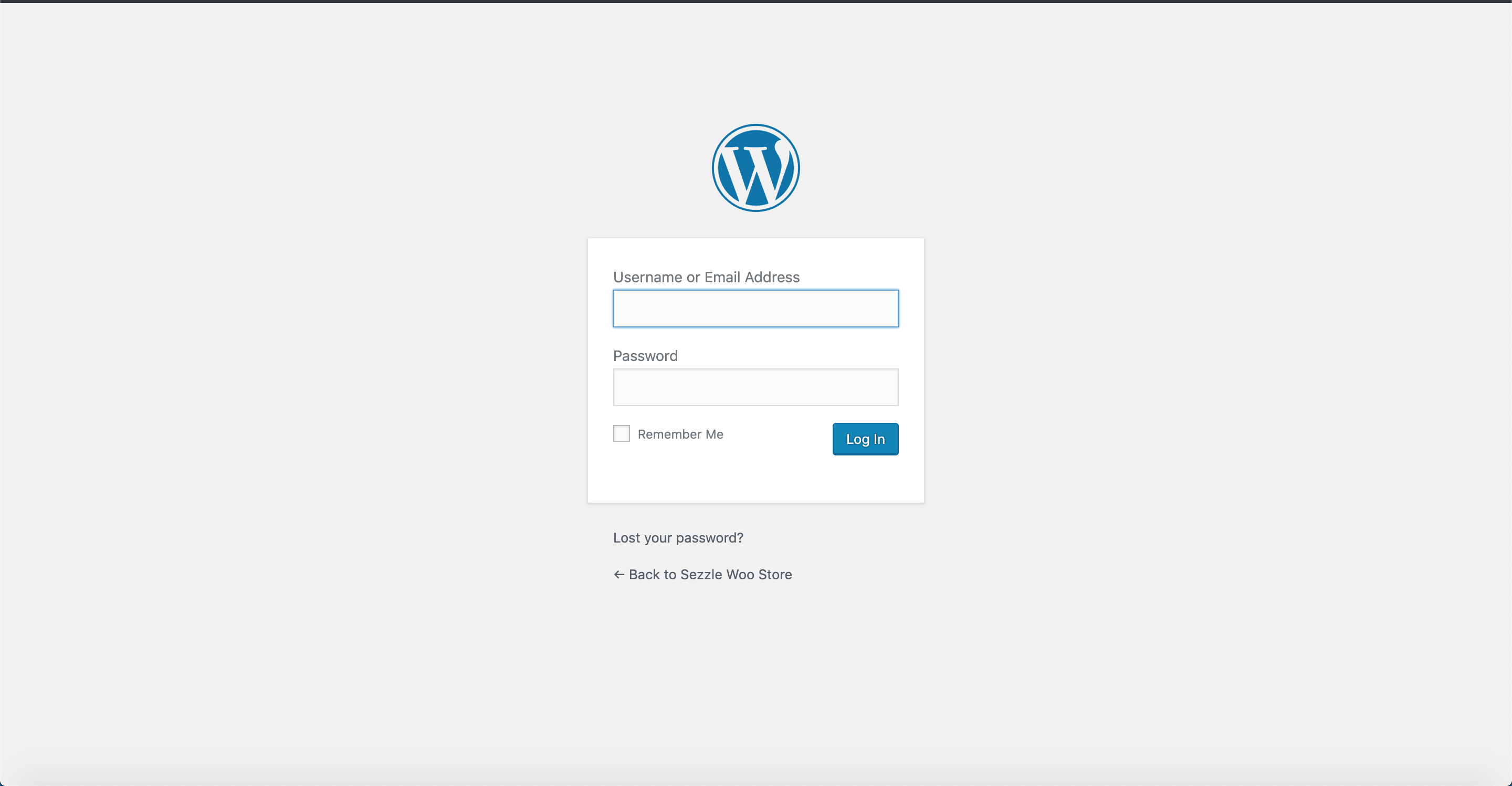
1. Connectez-vous à l'administration Wordpress de votre site
* Ex: `your-website.com/wp-admin`
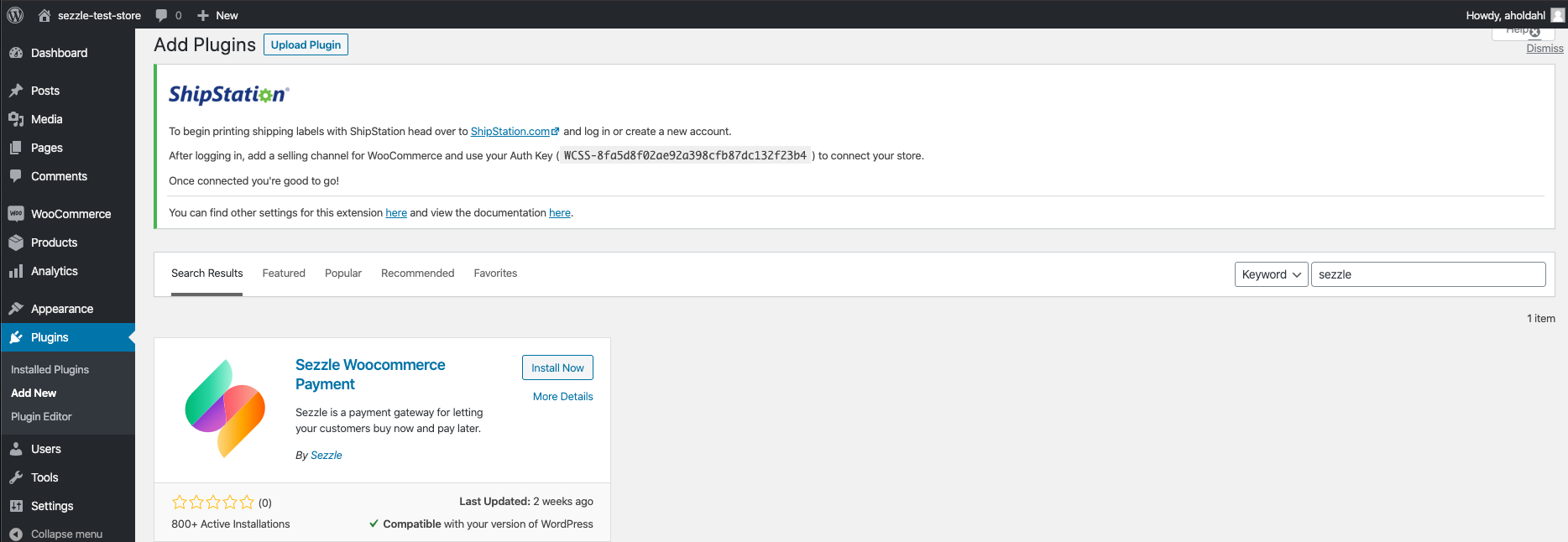
2. Dans la barre latérale gauche, cliquez sur `Plugins` > `Add New`
3. Rechercher `Sezzle`
4. Cliquer sur `Install Now`
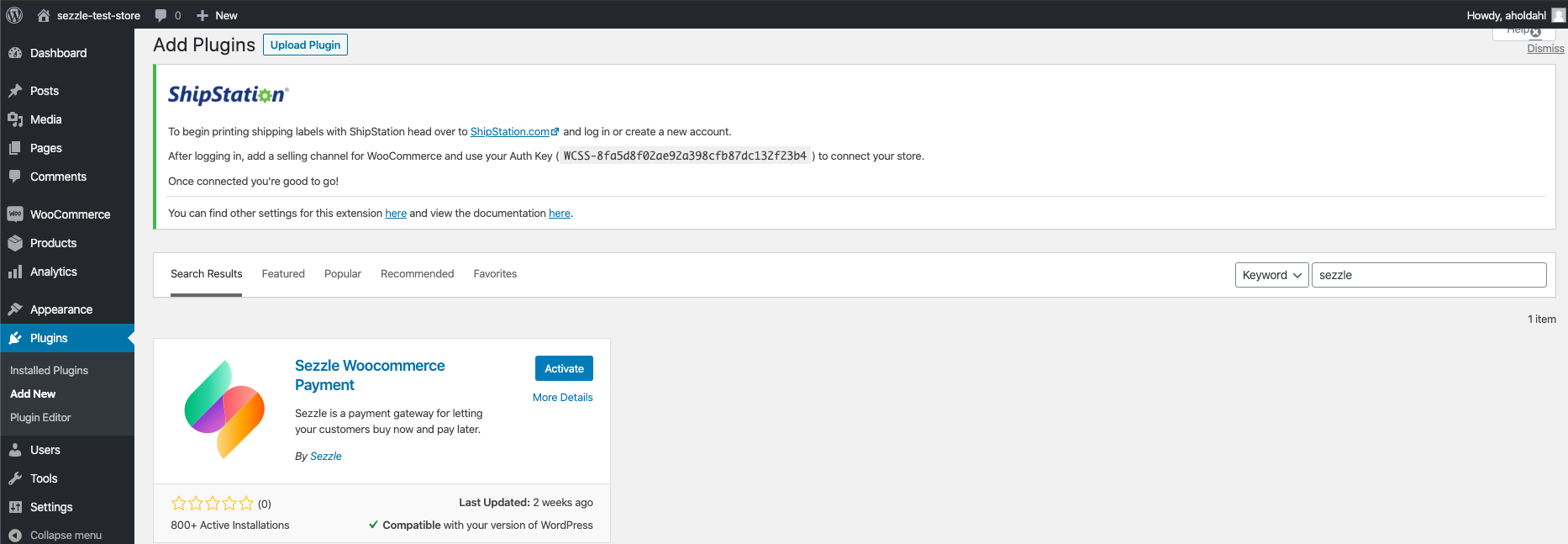
5. Cliquer sur `Activate`
### Configuration de l'administration
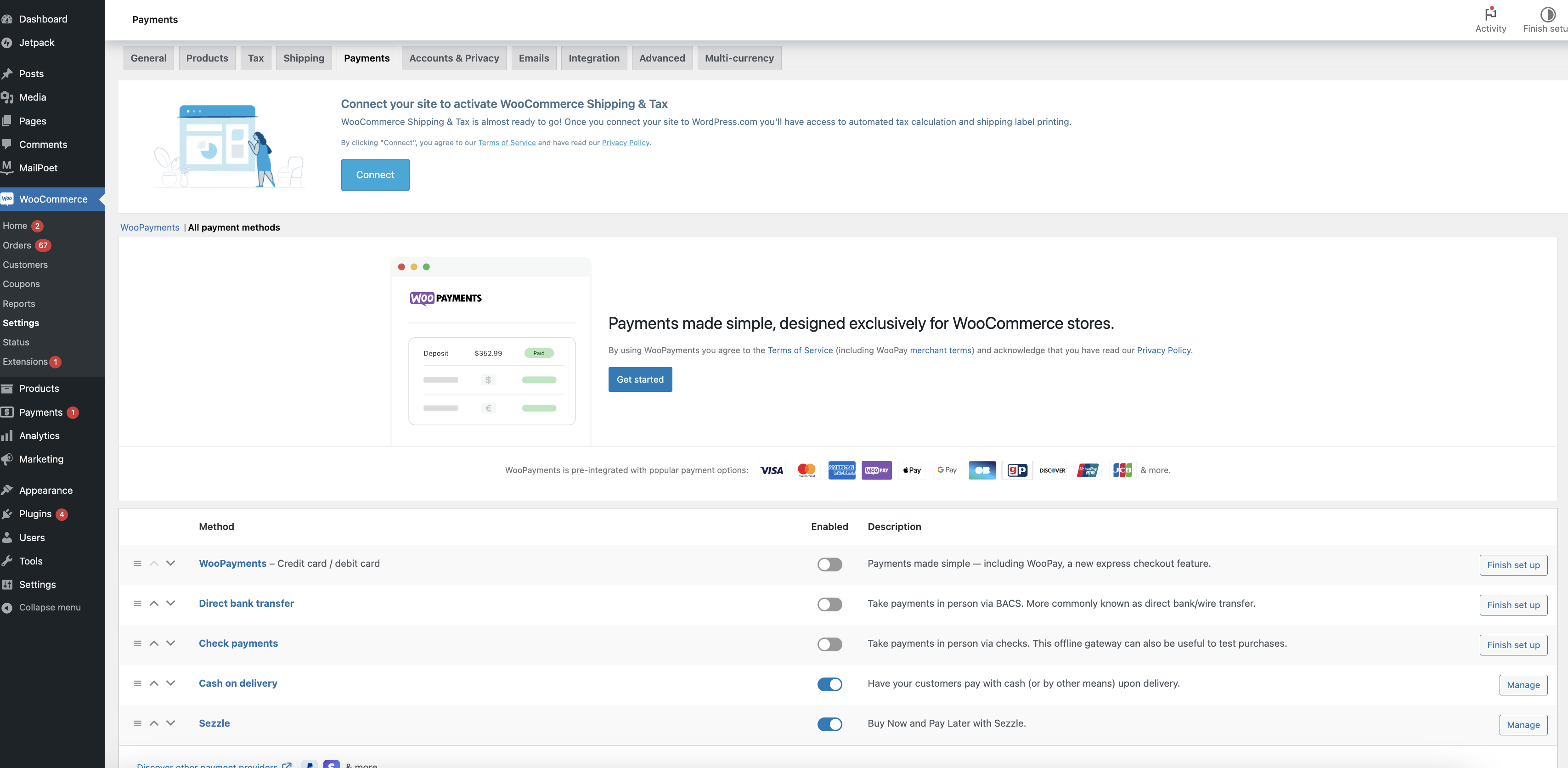
1. Dans la barre latérale gauche, cliquez sur `WooCommerce` > `Settings`
2. Sélectionner l'onglet `Payments` onglet
3. Cliquer sur le bouton `Manage` pour Sezzle
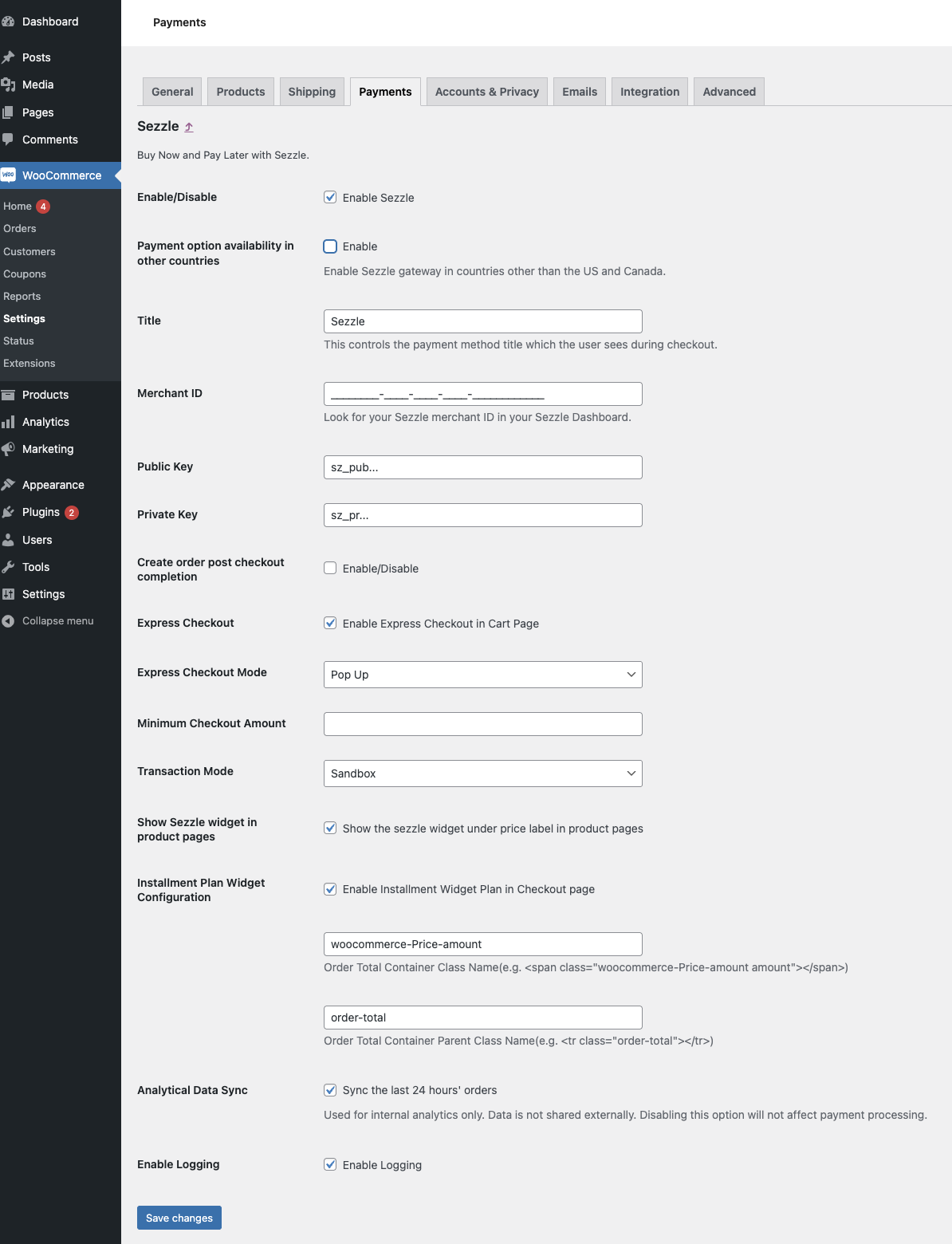
4. Cocher la case `Enable/Disable` pour activer Sezzle
5. Veuillez vous assurer que seuls les États-Unis et le Canada sont sélectionnés, car Sezzle opère uniquement en `US` et `Canada`
* Sezzle opère uniquement en `US` et `Canada`
* Assurez-vous de cocher cette option
6. Définir l'ID marchand tel que reçu depuis la section Business du [Sezzle Merchant Dashboard](https://dashboard.sezzle.com/merchant)
7. Copiez votre clé privée et votre clé publique depuis votre [Sezzle Merchant Dashboard](https://dashboard.sezzle.com/merchant/settings/apikeys), et collez-les dans les champs correspondants
8. Optional: Check the `Create order post checkout completion` case à cocher pour activer la création de commande WooCommerce uniquement après que le paiement Sezzle soit complété avec succès
Cela ne fonctionnera qu'avec le paiement classique standard, pas avec les blocs de paiement
L'activation de cette fonctionnalité peut entraîner un plus grand nombre de commandes non capturées, surtout si votre boutique propose des modules complémentaires tels que l'assurance expédition. Veuillez vous référer à [Order Fulfillment](#important-note-on-order-fulfillment) section pour plus d'informations.
9. Définir `Minimum Checkout Amount` si vous souhaitez restreindre Sezzle en fonction d'un total de commande minimum
10. Définir le `Transaction Mode` comme `Live` pour la production et `Sandbox` pour le mode de test sandbox
11. Cocher la `Show Sezzle widget in product pages` case à cocher pour ajouter le script du widget dans la page d'affichage du produit, ce qui permet d'activer le Sezzle Widget Modal dans la PDP
* Après l'enregistrement, si vous ne voyez pas le widget dans la PDP, contactez [merchantsupport@sezzle.com](mailto:merchantsupport@sezzle.com). Si vous utilisez Elementor, vous devrez peut-être [installer le script manuellement](#manual-widget-installation)
12. Configurer le widget du plan de versements sous les paramètres de configuration du widget du plan de versements
13. Cocher la `Enable Installment Widget Plan in Checkout page` case à cocher pour activer le widget du plan de versements
14. Définir le `Order Total Container Class Name`
* La valeur par défaut est `woocommerce-Price-amount`
15. Définir le `Order Total Container Parent Class Name`
* La valeur par défaut est `order-total`
16. Cocher la `Enable Logging` case à cocher pour enregistrer les données liées au paiement Sezzle
* Cela est utile pour le débogage des problèmes, le cas échéant. Voir (logs)\[#logs] pour plus de détails.
17. Cliquer `Save Changes`
### Express Checkout
Actuellement, la fonctionnalité Express Checkout n'est disponible que pour certains identifiants marchands. Veuillez contacter le support marchand Sezzle si vous souhaitez participer aux tests bêta.
L'identifiant marchand et les clés API doivent être saisis et enregistrés avant que cette fonctionnalité ne soit visible dans vos paramètres Sezzle.
Le paiement express est actuellement uniquement compatible avec le paiement standard/classique, et nécessite que votre boutique dispose d'un minimum de 1 option d'expédition configurée pour toutes les zones États-Unis et Canada.
Il n'est actuellement pas compatible avec :
* les blocs de paiement
* les boutiques qui sont une combinaison quelconque des éléments suivants :
* produits numériques uniquement
* produits en personne uniquement
* achat en ligne avec retrait en magasin (BOPIS) uniquement
* Protection d'expédition ou toute autre sélection qui modifierait le total de la commande lors du paiement
* Application de vente incitative qui modifierait le total de la commande après le paiement
Note: coupon codes can still be used with Express Checkout, but must be applied on the merchant's site before the shopper proceeds to Sezzle.
1. Cocher la `Enable Express Checkout in Cart Page` case à cocher pour activer le paiement express Sezzle sur votre page de panier et votre mini-panier.
2. Optional: Select the desired `Express Checkout Mode`: `Pop Up` ou `IFrame`
**popup** le mode fonctionnera immédiatement. Aucune configuration supplémentaire n'est requise pour utiliser **popup**. Sezzle recommande actuellement **popup** mode.
**iframe** le mode ne fonctionnera pas correctement sans avoir d'abord contacté Sezzle. Pour des raisons de sécurité, Sezzle doit activer **iframe** pour vos domaines. Pour l'activer, veuillez soumettre une demande avec votre UUID marchand Sezzle et une liste de domaines à autoriser par environnement (production et sandbox). Par exemple, [*please enable uat1.mysite.com, uat2.mysite.com in sandbox and www.mysite.com, mysite.com in production*](http://www.mysite.com).
L'intégration pour **popup** et **iframe** sont identiques, à l'exception du mode. L'utilisation du mode **popup** accélérera votre développement. Une fois l'intégration terminée, si **iframe** est une exigence, contactez Sezzle pour activer vos domaines et basculer le mode vers **iframe**.
### Valider
Effectuer un [paiement test](/fr/docs/api/test-cards#checkout-testing) pour valider que l'intégration est correctement installée.
### Note importante sur l'exécution des commandes
Une fois que l'acheteur a finalisé le paiement, les commandes seront validées pour s'assurer que le total autorisé par Sezzle correspond au total de la commande dans Woocommerce avant la capture du paiement. Les commandes non capturées doivent rester à l'étape `Pending Payment` dans WooCommerce. Cependant, avant d'expédier la commande, assurez-vous que la commande dans l'interface WooCommerce affiche le statut de commande `Processing` et reflète la note `Payment approved by Sezzle`. Lorsque ces notes existent, Sezzle a capturé avec succès le paiement et vous serez payé pour la commande.
Ne pas exécuter les commandes pour lesquelles le paiement Sezzle n'a pas été capturé. Veuillez fournir les (logs)\[#logs] au support marchand Sezzle pour une investigation plus approfondie.
### Journaux
1. Depuis votre administration WP, allez dans WooCommerce > Status
2. Cliquer sur l'onglet Journaux
3. Dans le `All Sources` menu déroulant, sélectionner `sezzlepay` puis cliquer `Filter`
4. Sélectionner les fichiers pour toutes les dates de l'investigation
5. Dans le `Bulk Actions` menu déroulant, sélectionner `Download` puis cliquer `Apply`
### Guide des identifiants de référence de commande
| Paramètre | Format | Description |
| ------------------------------------------------------------------ | -------------------------------- | ------------------------------------------------------------------------- |
| Paiement standard avec`Create Order Post Checkout Completion`: ON | 6903bd4e9a370 | identifiant unique ; numéro d'identifiant de commande pas encore attribué |
| Paiement standard avec`Create Order Post Checkout Completion`: OFF | 6903bd072eef3-103 | identifiant unique + numéro d'identifiant de commande |
| Paiement express avec`Create Order Post Checkout Completion`: ON | 7373a6360061102dcc43e03fc473da28 | Hash du panier ; clé de commande pas encore attribuée |
| Paiement express avec`Create Order Post Checkout Completion`: OFF | wc\_order\_rq9mAmVMhMfdh | Clé de commande |
### Installation manuelle du widget
#### Vous utilisez Elementor ?
Dans le constructeur de pages Elementor, faites glisser et déposez le type de bloc HTML personnalisé dans le pied de page du site, en ajoutant le snippet de script du widget dans la zone de code, puis enregistrez et publiez les modifications.
1. Dans votre compte WooCommerce, allez dans `Appearance`, puis `Theme Editor`
2. Cliquer `Theme Footer` à droite de la page
3. Dans la zone de texte Contenu, insérez le script sur la dernière ligne du code, et cliquez `Update File`
* Le script ci-dessous est ce que vous devrez insérer :
```
```
* Vous devrez mettre à jour le dans le script ci-dessus pour refléter l'UUID de votre boutique.
* Vous pouvez trouver votre UUID dans votre tableau de bord Sezzle, sous `Settings`, puis `Business`.
* Lorsque vous saisissez votre UUID, assurez-vous de supprimer le qui l'entoure.
### Dépannage
Si les tests ont échoué, vérifiez les points suivants :
1. L'extension Sezzle WooCommerce est la version la plus récente
1. Aller à `Plugins` > `Installed Plugins`
2. Cliquer `View Details` à côté du `Sezzle WooCommerce Payment`
3. S'il existe une option de mise à niveau, effectuez-la maintenant
2. L'extension Sezzle est activée
1. Aller à `WooCommerce` > `Settings`
2. Assurez-vous que le commutateur est activé `On`
3. L'identifiant marchand a été saisi correctement
4. Les clés API ont été saisies correctement
Il est recommandé d'utiliser l'icône Copier dans le [Sezzle Merchant Dashboard](https://dashboard.sezzle.com/merchant/settings/apikeys) pour éviter les fautes de frappe ou les espaces supplémentaires
5. Si vous avez plusieurs comptes avec Sezzle, l'identifiant marchand et les clés API sont liés à une seule URL
6. La case Afficher le widget Sezzle dans les pages produit est cochée
7. Le script du widget est présent sur votre site Web et reflète l'identifiant marchand de votre [Sezzle Merchant Dashboard](https://dashboard.sezzle.com/merchant/settings/business)
1. Accédez à une page produit sur votre site Web
2. Faites un clic droit puis sélectionnez `Inspect`
3. Dans le `Elements` onglet, recherchez `widget.sezzle`
### Étapes de désinstallation
1. Accédez à `Plugins` > `Installed Plugins`
2. Sous `Sezzle WooCommerce Payment`, cliquez sur `Deactivate` puis cliquez sur `Delete`
 2. Dans la barre latérale gauche, cliquez sur `Plugins` > `Add New`
3. Rechercher `Sezzle`
4. Cliquer sur `Install Now`
2. Dans la barre latérale gauche, cliquez sur `Plugins` > `Add New`
3. Rechercher `Sezzle`
4. Cliquer sur `Install Now`
 5. Cliquer sur `Activate`
 ### Configuration de l'administration
1. Dans la barre latérale gauche, cliquez sur `WooCommerce` > `Settings`
2. Sélectionner l'onglet `Payments` onglet
### Configuration de l'administration
1. Dans la barre latérale gauche, cliquez sur `WooCommerce` > `Settings`
2. Sélectionner l'onglet `Payments` onglet
 3. Cliquer sur le bouton `Manage` pour Sezzle
 4. Cocher la case `Enable/Disable` pour activer Sezzle
5. Veuillez vous assurer que seuls les États-Unis et le Canada sont sélectionnés, car Sezzle opère uniquement en `US` et `Canada`
4. Cocher la case `Enable/Disable` pour activer Sezzle
5. Veuillez vous assurer que seuls les États-Unis et le Canada sont sélectionnés, car Sezzle opère uniquement en `US` et `Canada`