> ## Documentation Index
> Fetch the complete documentation index at: https://docs.sezzle.com/llms.txt
> Use this file to discover all available pages before exploring further.
# Zoey
Ce guide explique comment ajouter Sezzle comme option de paiement sur votre site Zoey, permettant aux clients d'utiliser Sezzle lors du paiement.
### Installer l'extension Sezzle Zoey
Contacter [Zoey Support](https://www.support.zoey.com/) pour installer l'application Sezzle.
### Configuration de l'administration
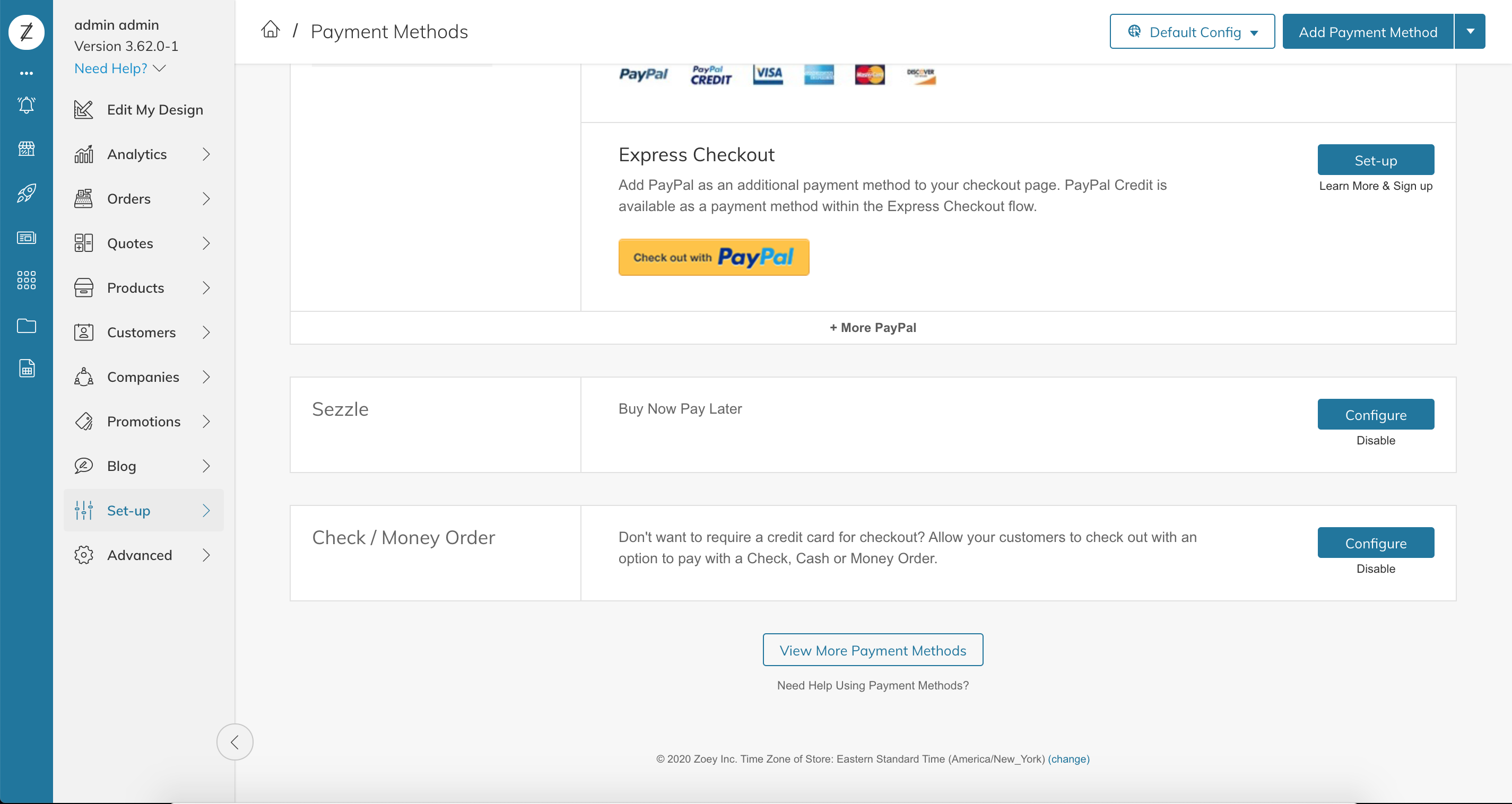
1. Aller à `Set-up` > `Payment Methods` > `Sezzle`
2. Cliquer `Configure`
 3. Configurer l'extension
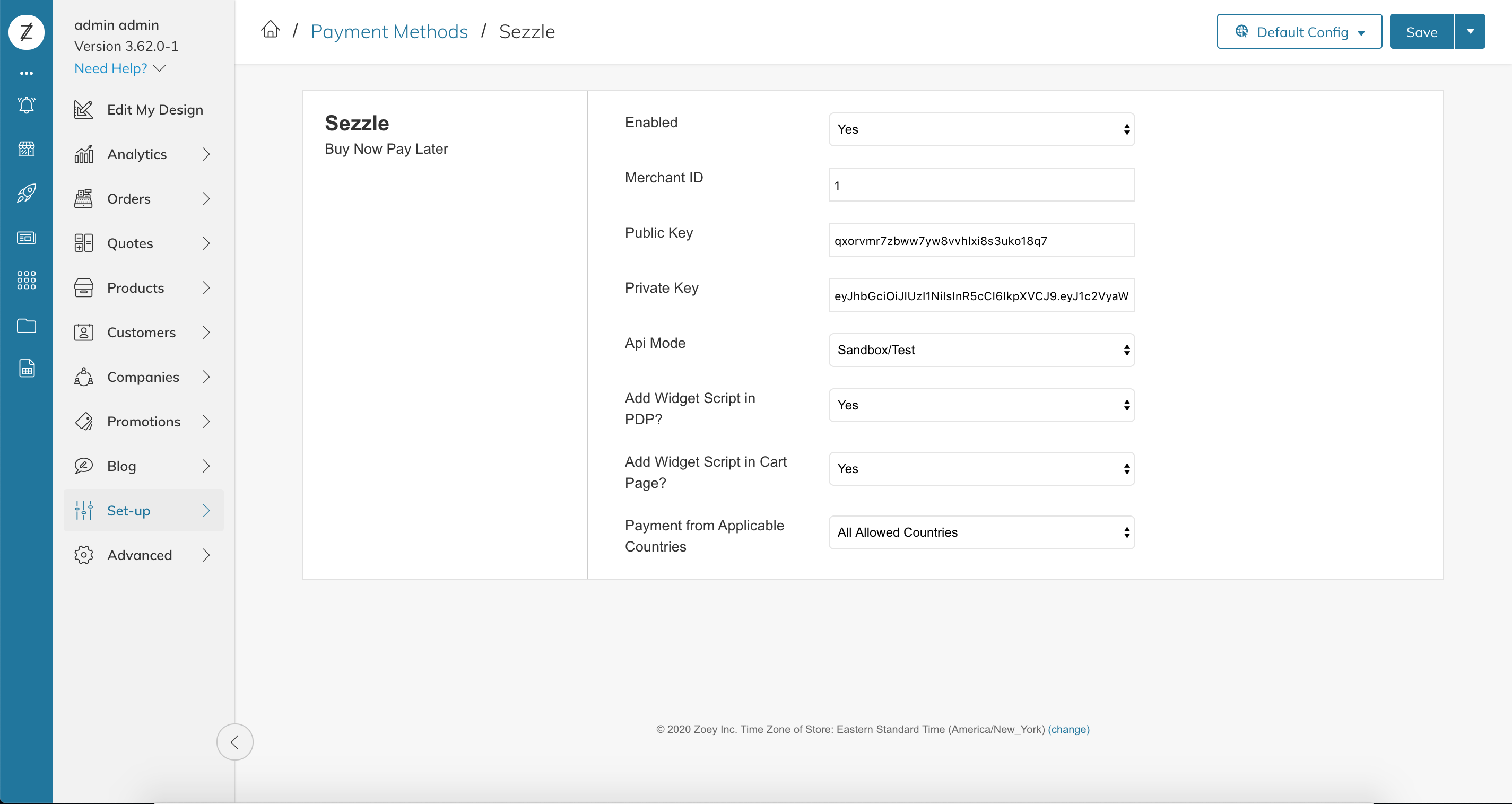
1. Définir `Enabled` à `Yes`
2. Copiez votre identifiant marchand depuis votre [Sezzle Merchant Dashboard](https://dashboard.sezzle.com/merchant/settings/business)
* Collez-le dans le champ correspondant sur la page de configuration Sezzle de votre administration Zoey
3. Copiez votre clé publique et votre clé privée depuis votre [Sezzle Merchant Dashboard](https://dashboard.sezzle.com/merchant/settings/apikeys)
* Collez-les dans les champs correspondants sur la page de configuration Sezzle de votre administration Zoey
4. Emplacements du script de widget
* Si vous souhaitez que le script de widget soit ajouté à la page d'affichage du produit, définissez `Add Widget Script in PDP` à `Yes`
* Si vous souhaitez que le script de widget soit ajouté à la page du panier, définissez `Add Widget Script in Cart Page`à `Yes`
5. Définir `Payment from Applicable Countries` à `Specific Countries`
6. Définir `Payment from Specific Countries` à `United States` ou `Canada` selon le cas
7. Enregistrer la configuration
3. Configurer l'extension
1. Définir `Enabled` à `Yes`
2. Copiez votre identifiant marchand depuis votre [Sezzle Merchant Dashboard](https://dashboard.sezzle.com/merchant/settings/business)
* Collez-le dans le champ correspondant sur la page de configuration Sezzle de votre administration Zoey
3. Copiez votre clé publique et votre clé privée depuis votre [Sezzle Merchant Dashboard](https://dashboard.sezzle.com/merchant/settings/apikeys)
* Collez-les dans les champs correspondants sur la page de configuration Sezzle de votre administration Zoey
4. Emplacements du script de widget
* Si vous souhaitez que le script de widget soit ajouté à la page d'affichage du produit, définissez `Add Widget Script in PDP` à `Yes`
* Si vous souhaitez que le script de widget soit ajouté à la page du panier, définissez `Add Widget Script in Cart Page`à `Yes`
5. Définir `Payment from Applicable Countries` à `Specific Countries`
6. Définir `Payment from Specific Countries` à `United States` ou `Canada` selon le cas
7. Enregistrer la configuration
 8. Cliquer `Advanced/Refresh Your Store`
L'installation est terminée !
### Valider
Effectuez un [paiement test](/fr/docs/api/test-cards#checkout-testing) pour valider que l'intégration est correctement installée.
8. Cliquer `Advanced/Refresh Your Store`
L'installation est terminée !
### Valider
Effectuez un [paiement test](/fr/docs/api/test-cards#checkout-testing) pour valider que l'intégration est correctement installée.