

Installer l’extension Sezzle NopCommerce
Accédez à https://www.nopcommerce.com/sezzle et cliquez sur
Get Extension.Configuration de l’administration
-
Accédez à
Configuration>Local Plugins -
Cliquez sur
Upload Plugin or Themeet sélectionnez le fichier zip téléchargé conformément aux instructions données -
Une fois l’extension téléchargée, cliquez sur
Install -
Sous
Configuration, accédez àPayment Methodspuis cliquez surConfiguresousSezzle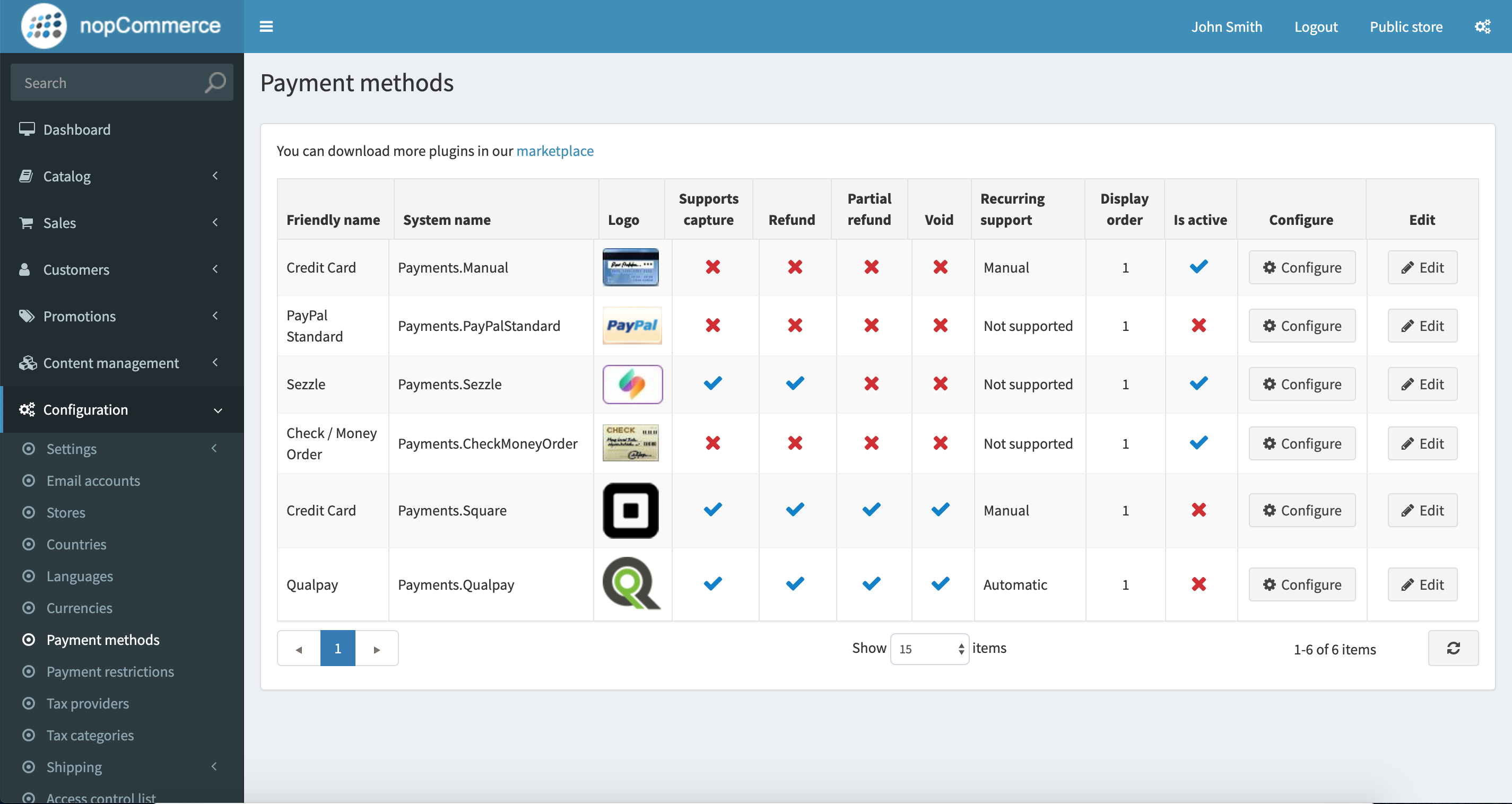
-
Cliquez sur
Editdans la liste des méthodes de paiement -
Copiez votre identifiant marchand depuis votre Tableau de bord marchand Sezzle
- Collez-le dans le champ correspondant sur la page de configuration Sezzle de votre administration NopCommerce
-
Copiez votre clé publique et votre clé privée depuis votre Tableau de bord marchand Sezzle
- Collez-les dans le champ correspondant sur la page de configuration Sezzle de votre administration NopCommerce
-
Définissez
Transaction ModesurAuthorizeouAuthorize and Capture -
Enregistrer la configuration
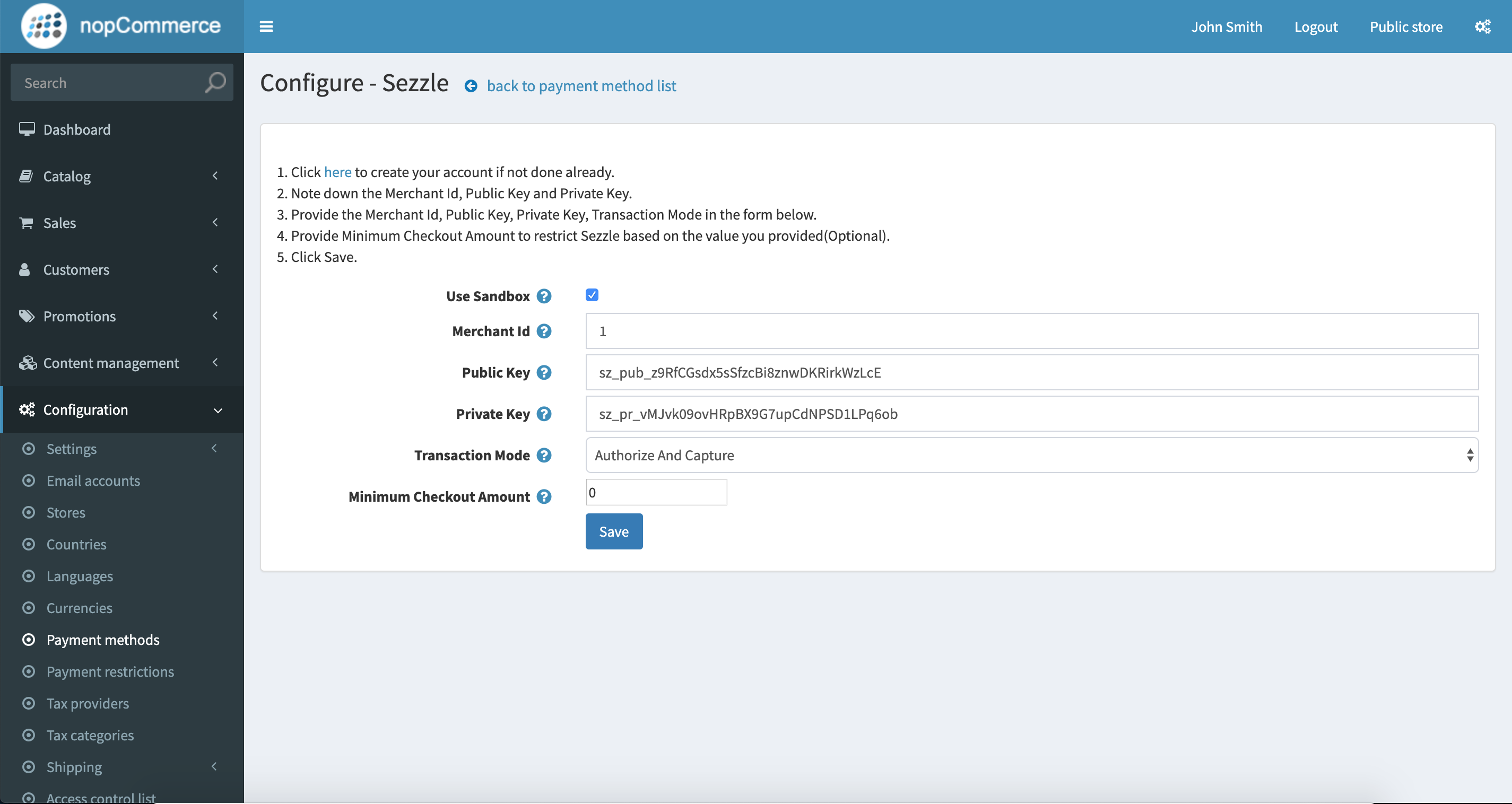
-
Pour restreindre l’utilisation de Sezzle en fonction du pays de facturation, accédez à
Configuration>Payment Restrictions -
Choisissez le pays que vous souhaitez restreindre pour Sezzle
Sezzle est actuellement disponible pour les clients de
The United StatesetCanada.Vous pouvez souhaiter restreindre tous les pays où Sezzle n’est pas disponible.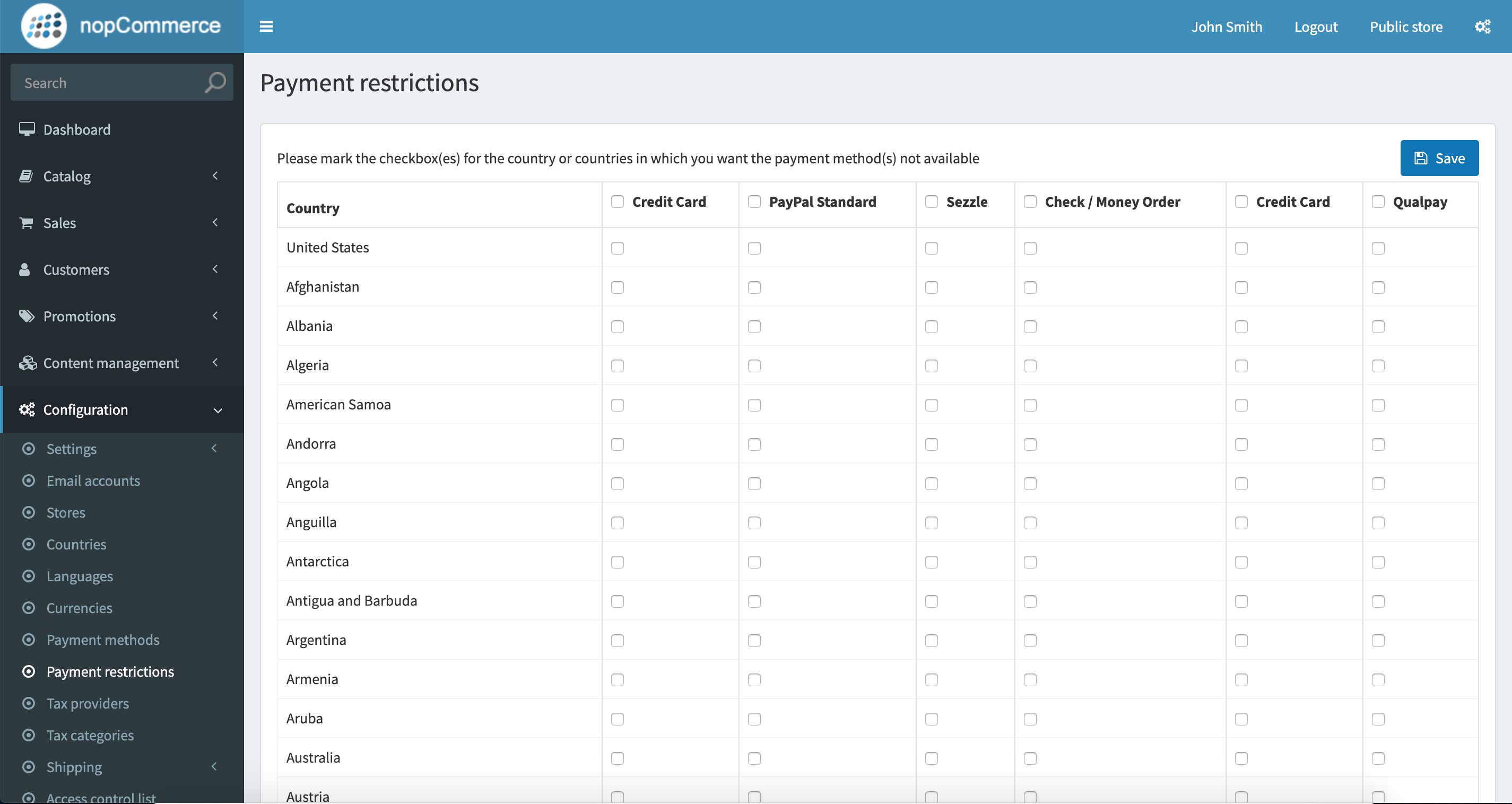
- L’intégration est terminée