

Installer le plugin Sezzle pour Shopware 5
Dans la section suivante,[Shopware] désigne votre répertoire racine Shopware 5.
Utilisation de Composer
Accédez au répertoire d’installation de Shopware 5, puis exécutez les commandes ci-dessous :-
Ouvrez le terminal et naviguez vers
Shopwarechemin racine -
Exécutez la commande ci-dessous pour ajouter le plugin à votre base de code
Méthode manuelle
- Téléchargez le
.zipoutar.gzfichier depuis le dépôt GitHub de Sezzle - Décompressez le fichier
- Naviguez vers Shopware
[Shopware]/custom/plugins/via SFTP ou SSH - Copiez
SwagPaymentSezzlele répertoire du dossier décompressé vers[Shopware]/custom/plugins/ - Connectez-vous au Backend Shopware 5 et naviguez vers
Configuration>Plugin Manager>Management>Installed - Trouvez
Sezzledans laUninstalledliste et cliquez sur le+bouton pour installer le plugin- Une fois installé, vous verrez
SezzlesousInactiveliste
- Une fois installé, vous verrez
- Cliquez sur le
xbouton pour activer le plugin- Après une activation réussie, vous pourrez voir
SezzlesousConfiguration>Payment Methods
- Après une activation réussie, vous pourrez voir
Mettre à niveau le plugin Shopware 5
Utilisation de Composer
-
Modifiez le numéro de version du
sezzle/sezzlepaydanscomposer.json -
Ouvrez le terminal et naviguez vers
Shopwarechemin racine -
Exécutez la commande suivante pour mettre à jour le plugin vers une version plus récente
Méthode manuelle
- Téléchargez le
.zipoutar.gzfichier depuis le dépôt GitHub de Sezzle - Décompressez le fichier
- Supprimez le contenu de
[Shopware]/custom/plugins/SwagPaymentSezzle - Copiez le contenu de
SwagPaymentSezzlele répertoire du dossier décompressé vers[Shopware]/custom/plugins/SwagPaymentSezzle/ - Connectez-vous au Backend Shopware et naviguez vers
Configuration>Cache/performance - Videz le cache en sélectionnant
Clear shop cache
Configurer Sezzle
Configuration du paiement
-
Assurez-vous d’avoir le Merchant UUID et les clés API depuis le Tableau de bord marchand Sezzle
Vous devez être enregistré auprès de Sezzle pour accéder au tableau de bord marchand
-
Naviguez vers
Customers>Payments>Sezzle>Settingsdans votre Backend Shopware -
Activez Sezzle en cochant la case
Enablepour cette boutique - Définissez la clé publique et la clé privée
-
Pour les tests, activez le mode Sandbox en cochant la case
Enable sandboxcase à cocher - Définissez le Merchant UUID
- Définissez l’emplacement marchand en fonction de l’origine du magasin
-
Cochez la case
Enable Tokenizationpour activer la tokenisation des clients lors du paiement Sezzle- Si le client accepte d’être tokenisé, les futurs paiements de ce client ne nécessiteront pas de redirection vers Sezzle
- Voir Tokenisation des clients
-
Définissez
Payment ActioncommeAuthorize onlypour effectuer uniquement l’autorisation de paiement etAuthorize and Capturepour effectuer une capture instantanée -
Cochez la case
Enable Widget in PDPpour ajouter le script du widget et la Sezzle Widget Modal à la page d’affichage du produit -
Cochez la case
Enable Widget in Cartpour ajouter le script du widget et la Sezzle Widget Modal à la page du panier -
Cochez la case
Display errorspour afficher le code d’erreur lié à Sezzle dans l’URL web en cas d’échec -
Définissez
LoggingàERRORpour enregistrer uniquement les messages d’erreur ouALLpour enregistrer tous les messages, y compris les erreurs, les avertissements et les notices -
Enregistrez les paramètres et videz le cache
 Votre boutique est maintenant prête à accepter les paiements via Sezzle !
Fonctionnalité frontend
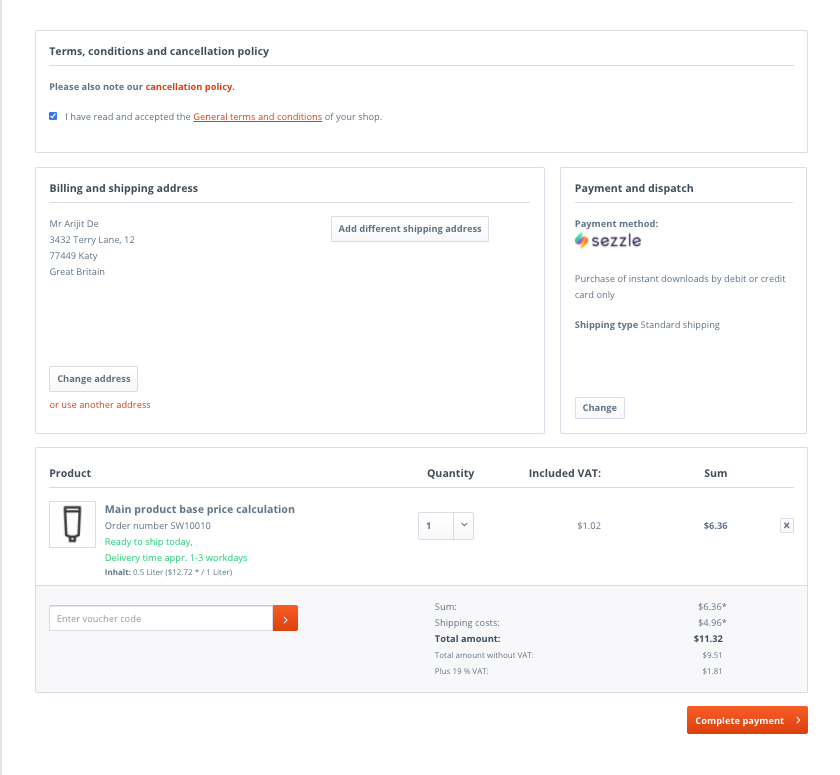
- Si vous avez installé avec succès le plugin Sezzle, alors Sezzle sera inclus comme méthode de paiement sur la page de paiement.
-
Sélectionnez
Sezzleet continuez -
Une fois que vous cliquez sur
Complete Payment, vous serez redirigé vers Sezzle Checkout pour finaliser le paiementSi votre compte est déjà tokenisé, ignorez les deux prochaines étapes car vous ne serez pas redirigé vers Sezzle -
[Facultatif] Sur la dernière page de Sezzle Checkout, cochez la case
Approve {Store Name}pour traiter les paiements depuis votre compte Sezzle pour les transactions futures- Vous pouvez révoquer cette autorisation à tout moment dans votre tableau de bord Sezzle pour tokeniser votre compte
-
Cliquez sur
Complete Orderpour finaliser votre achat-
Après la validation réussie de la commande, vous serez redirigé vers la page de confirmation de commande
-
Après la validation réussie de la commande, vous serez redirigé vers la page de confirmation de commande
Capture du paiement
Si l’action de paiement est définie sur Autorisation et capture- La capture sera effectuée instantanément depuis le plugin après la création et la validation de la commande dans
Shopware
- La capture doit être effectuée manuellement depuis le
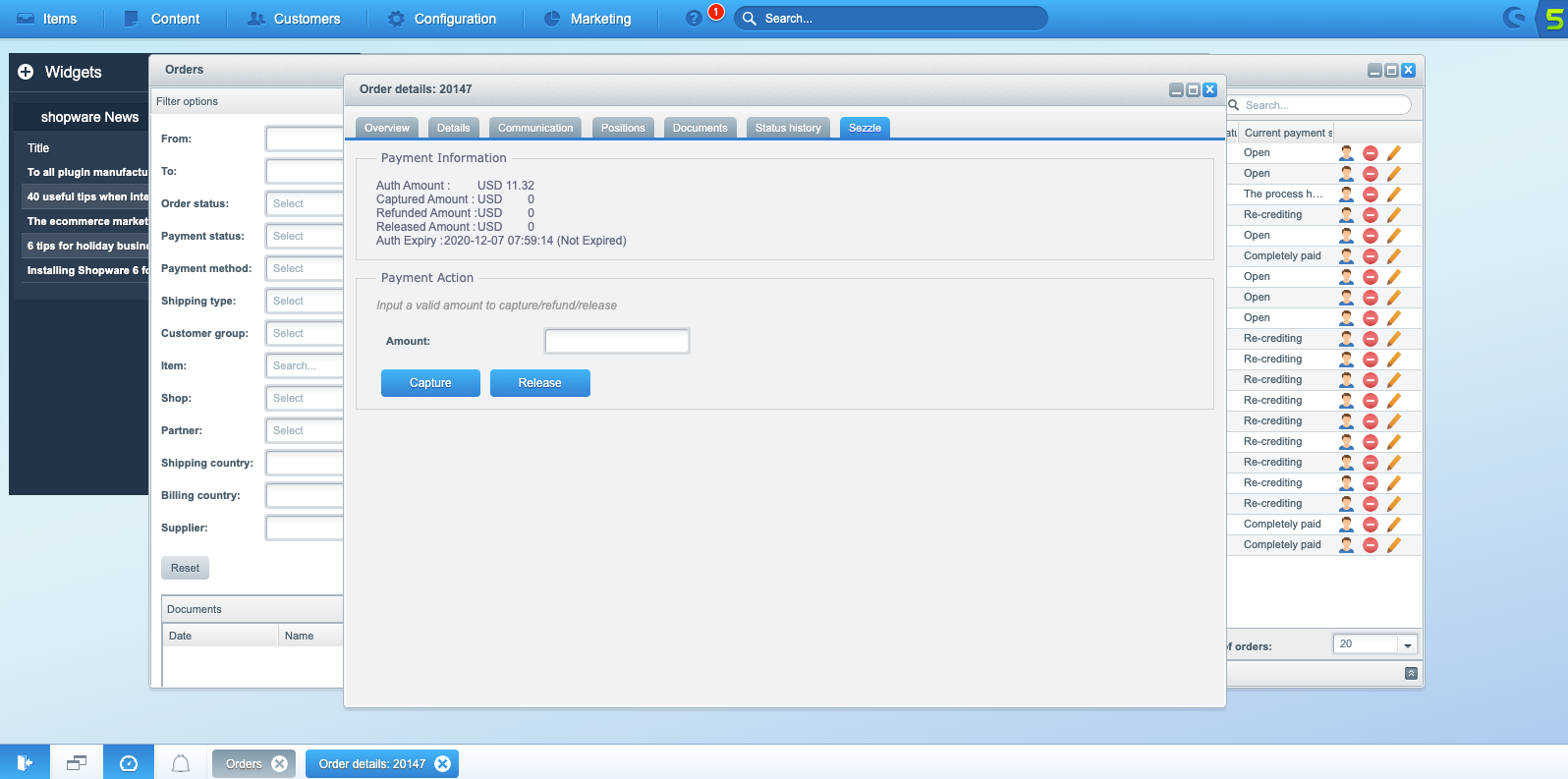
Shopwarebackend. Suivez les étapes ci-dessous pour effectuer la capture :- Accédez à la commande et cliquez sur
Sezzleonglet - Entrez une valeur dans
Amountchamp - Cliquez sur
Capturepour capturer le paiement dans Sezzle
- Accédez à la commande et cliquez sur
Remboursement du paiement
- Accédez à la commande et cliquez sur
Sezzleonglet - Entrez une valeur dans
Amountchamp - Cliquez sur
Refundpour rembourser le paiement dans Sezzle
Libération du paiement
- Accédez à la commande et cliquez sur
Sezzleonglet - Entrez une valeur dans
Amountchamp - Cliquez sur
Releasepour libérer le paiement dans Sezzle
Vérification des commandes dans le backend Shopware
Les marchands doivent toujours vérifier le statut du paiement et le montant de toutes les commandes. Les étapes suivantes permettent de s’assurer que chaque action a été effectuée comme prévu.-
Connectez-vous à l’administration Shopware et accédez à
Customers>Orders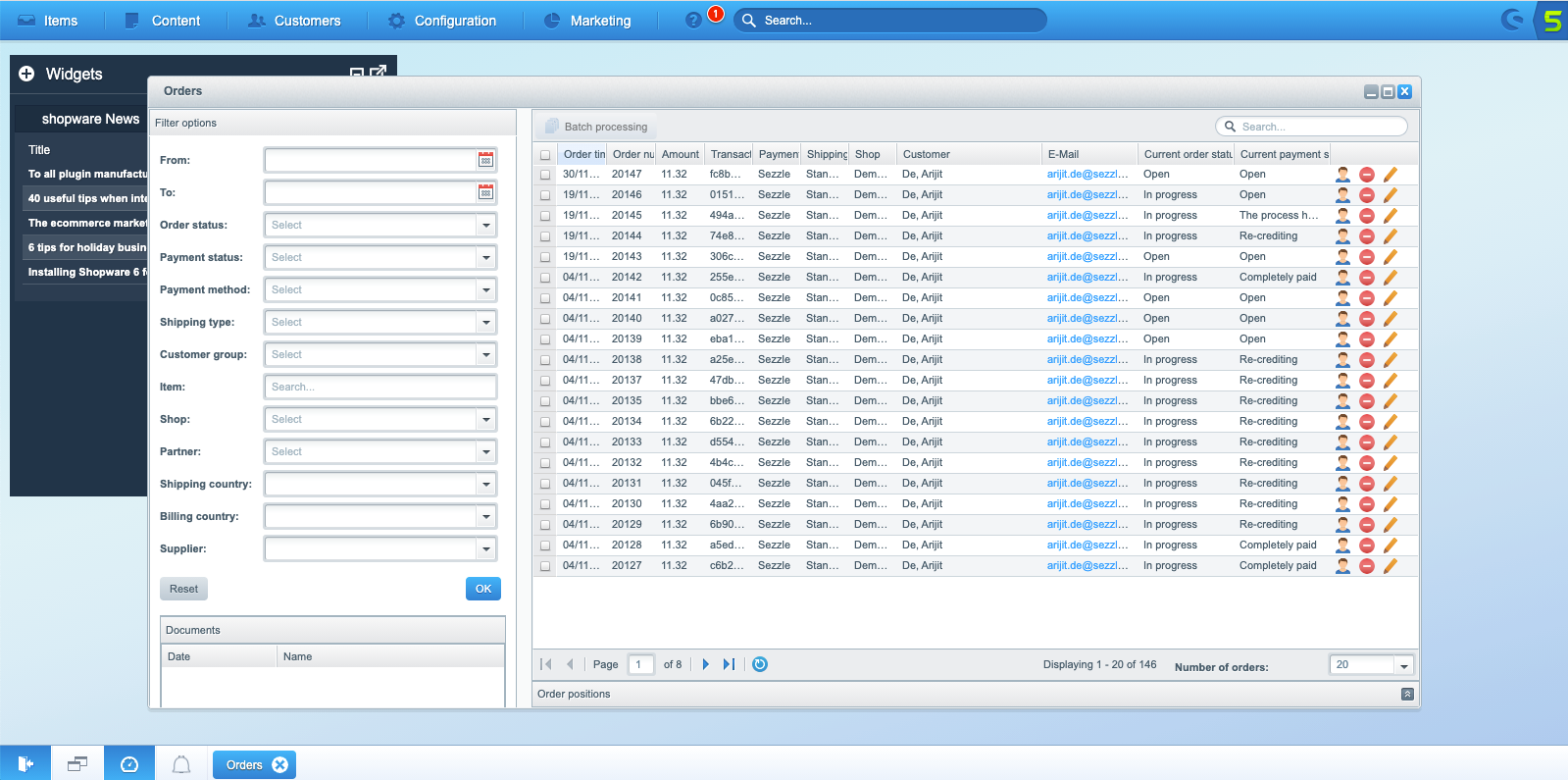
-
Accédez à la commande correspondante
-
Le paiement est capturé avec succès par Sezzle lorsque
Current Payment Status=Completely PaidCapture Amount=Auth Amount
-
Le paiement est uniquement autorisé lorsque
Current Payment Status=OpenAuth Amount=Order AmountCapture Amount=0
-
Le paiement est remboursé lorsque
Current Payment Status=Re-creditingRefund Amount=<Capture Amount
-
Le paiement est libéré lorsque
Current Payment Status=The process is cancelled for a full release or Open for a partial release- Le montant sera déduit de
Auth Amountet devrait apparaître dansReleased Amount
-
Le paiement est capturé avec succès par Sezzle lorsque
Vérification des commandes dans le tableau de bord marchand Sezzle
-
Connectez-vous au tableau de bord marchand Sezzle et accédez à
Orders -
Accédez à la commande correspondante
Détails de tokenisation du client
- Connectez-vous au backend Shopware et accédez à
Customers>Customers - Sélectionnez le client pour afficher les détails de tokenisation
-
Sezzle Customer UUID,Sezzle Customer UUID ExpiryetSezzle Customer UUID Statusapparaîtront sousFree text fields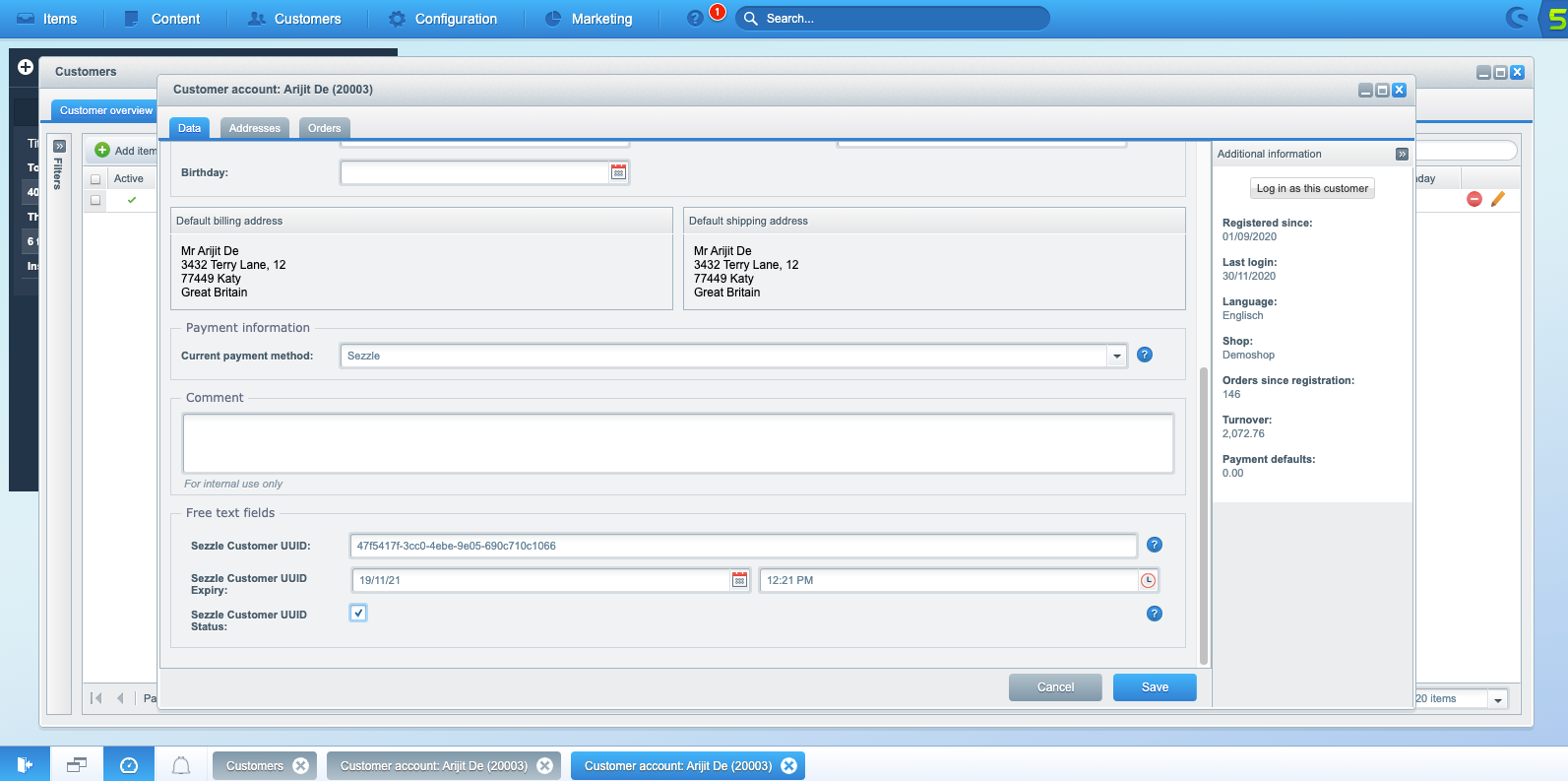
-
Valider
Effectuez un paiement test pour valider que l’intégration est correctement installéeDépannage
Sezzlele plugin crée des journaux deSezzleaction- Dans le cas où les équipes Merchant Success et Support ne seraient pas en mesure de résoudre un problème, le marchand peut demander que ces journaux soient transmis à l’équipe Platform Integrations pour un dépannage approfondi
- Les journaux sont nommés
plugin_dev-<current-date>.log - Pour faciliter le dépannage, nous recommandons d’envoyer également le
core_dev-<current-date>.logégalement - Les journaux se trouvent dans
[Shopware]/var/log/