

Objectif
Augmentez le panier moyen et les conversions en faisant la promotion de Sezzle sur votre vitrine. Installez facilement des éléments sur les pages produit et panier avec l’application Sezzle Widget sans frais supplémentaires !Prérequis
- Vous devez avoir un compte marchand Sezzle
- Veuillez visiter notre page d’inscription si vous n’avez pas de compte
- Installer et configurer l’application Sezzle Payments
Premiers pas
- Connectez-vous à l’administration Shopify de votre site Web
-
Installez l’application Sezzle Widget
- Vous pouvez également cliquer sur le
Get the Widgets Appbouton sous l’Add Sezzle to your product and cart pagesétape de la liste de contrôle de configuration du tableau de bord marchand Sezzle
- Vous pouvez également cliquer sur le
-
Cliquez sur
Install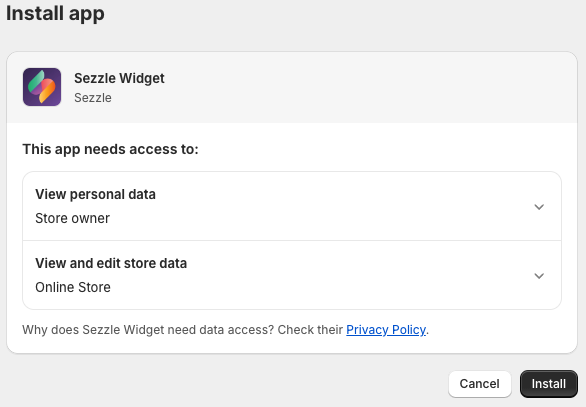
-
Dans l’application Sezzle Widget, entrez votre clé API publique et cliquez sur
Link Sezzle Account- Pour la plupart des marchands, nous sommes en mesure de pré-remplir la clé API publique en fonction de l’URL de la boutique Shopify
-
Pour saisir la clé API manuellement, copiez-la depuis la page des clés API dans les Paramètres du tableau de bord marchand Sezzle

Installation
Veuillez sélectionner UNE des méthodes d’installation suivantes :Assistant d'installation
Blocs intégrés (manuel)
Blocs d'application (thèmes 2.0 uniquement)
Assistant d’installation
-
Sélectionnez le thème que vous souhaitez modifier, puis cliquez sur
Next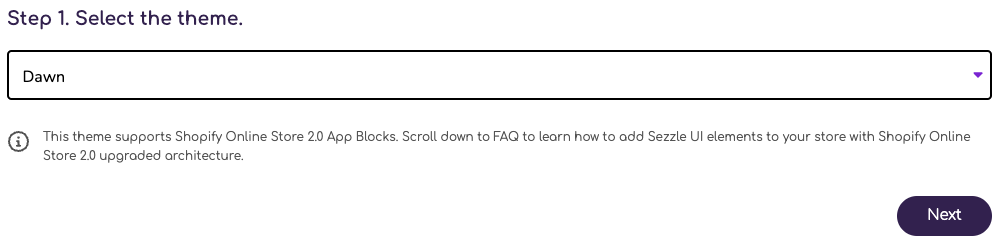
-
Sélectionnez l’élément que vous souhaitez installer, puis cliquez sur
Next
-
Sélectionnez la page sur laquelle vous souhaitez l’installer, puis cliquez sur
Finish
-
Cliquez sur le
Activatebouton -
Personnaliser selon vos souhaits, puis cliquez sur
Save
Les widgets ne s’affichent pas correctement ? Demander de l’aide
Installation en tant que blocs intégrés (manuel)
Si vous n’êtes pas déjà dans l’application, vous pouvez également activer les produits Sezzle directement depuis la fenêtre de personnalisation de votre thème.-
Dans l’administration Shopify, accédez à
Sales ChannelspuisOnline Store -
Sous
Themes, cliquez surCustomizepour le thème que vous souhaitez modifier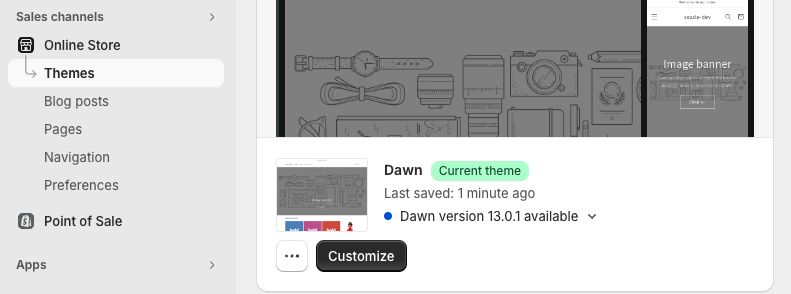
-
Dans le coin supérieur gauche, cliquez sur la troisième icône
App Embeds -
Recherchez Sezzle et activez le(s) produit(s) que vous souhaitez installer
-
Personnaliser selon vos souhaits et cliquez sur
Save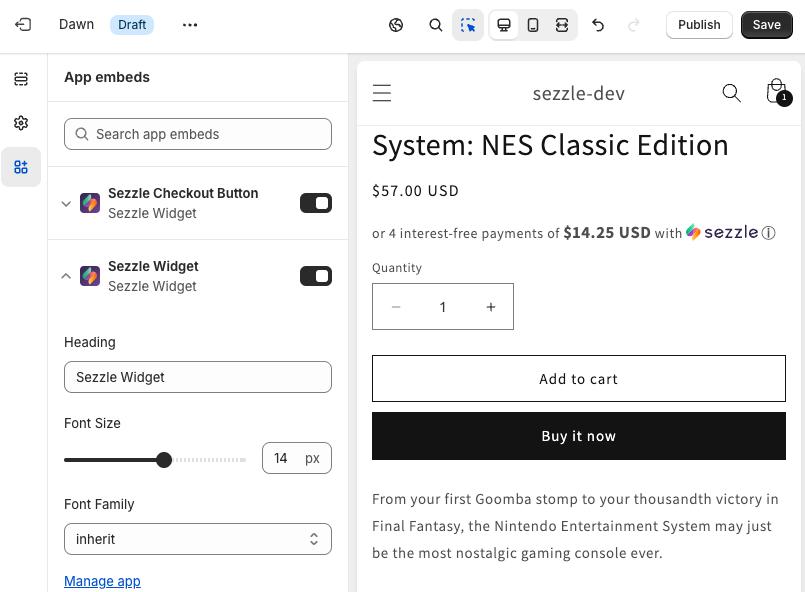
-
Personnaliser selon vos souhaits et cliquez sur
Installation en tant que blocs d’application
Les blocs d’application permettent aux marchands de contrôler le placement des produits. Compatible avec les thèmes 2.0 uniquement.-
Dans
Shopify Admin, accédez àSales ChannelspuisOnline Store -
Sous
Themes, cliquez surCustomizepour le thème que vous souhaitez modifier -
Dans la barre d’outils supérieure, assurez-vous que la troisième icône
Activate Inspectorest activée
Installation du bloc d’application Widget sur la page produit
- Accédez à une page produit
- Survolez la zone où vous souhaitez afficher le widget
- Si des blocs d’application peuvent y être placés,
+ouAdd blockapparaîtra. Cliquez, puis sélectionnezSezzle Widgetsous l’ongletAppsonglet-
Vous pouvez également ouvrir l’onglet
Sectionset cliquer surAdd Block -
Sous l’onglet
Appsonglet, sélectionnezSezzle Widget -
Faites glisser et déposez le bloc à l’emplacement souhaité dans le menu de contenu
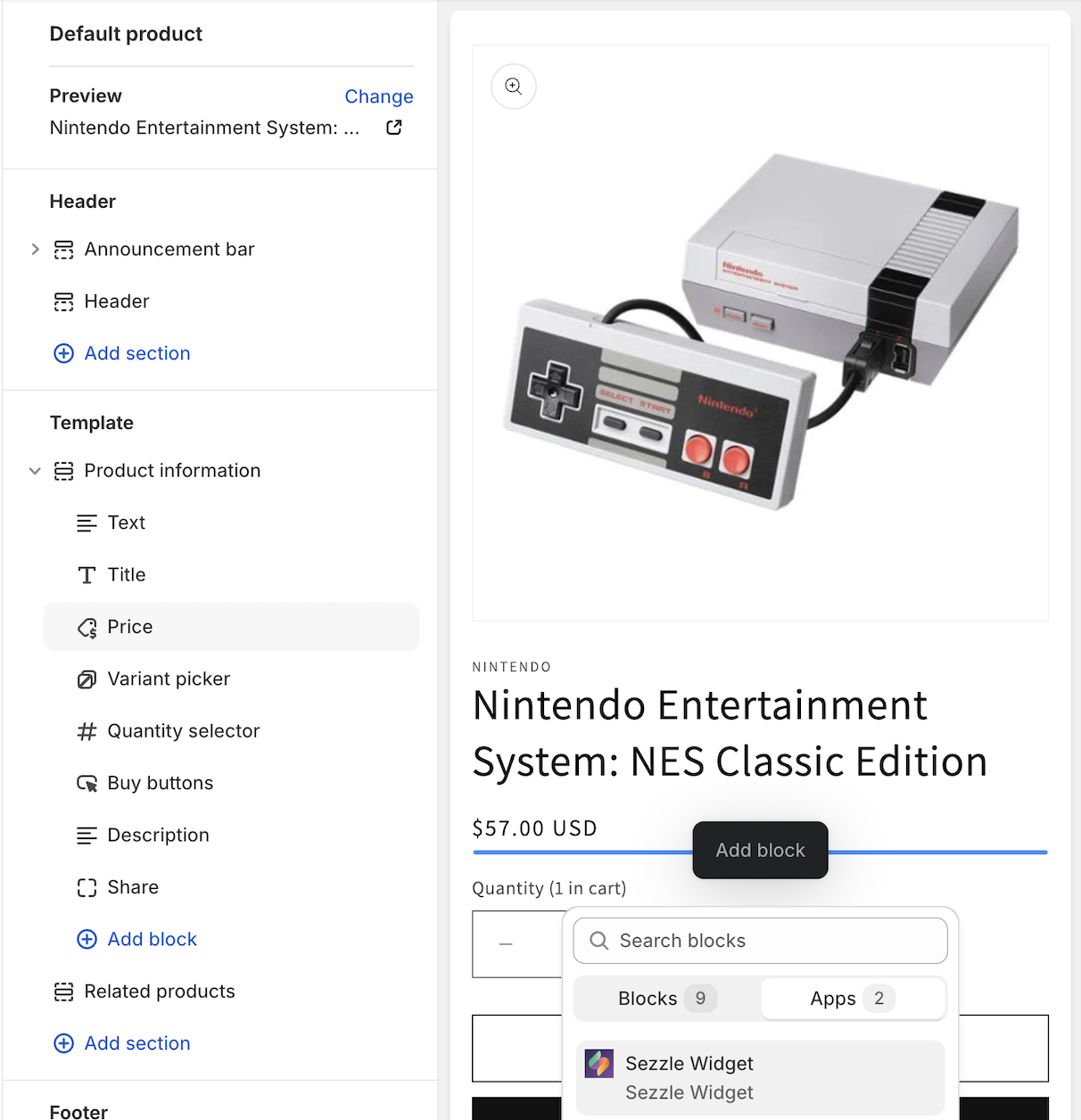
-
Vous pouvez également ouvrir l’onglet
- Personnaliser selon vos souhaits, puis cliquez sur
Save
Installation du bloc d’application Widget et du bouton de paiement sur la page panier
- Ajoutez un produit au panier
- Accédez à la page panier
- Survolez la zone où vous souhaitez afficher un produit Sezzle
-
Si des blocs d’application peuvent y être placés,
+ouAdd blockapparaîtra- Cliquez, puis sous l’onglet
Appsonglet, sélectionnez le produit - Vous pouvez également ouvrir l’onglet
Sectionset cliquer surAdd Block- Sous l’onglet
Appsonglet, sélectionnezSezzle Widget - Faites glisser et déposez le bloc à l’emplacement souhaité dans le menu de contenu
- Sous l’onglet
- Cliquez, puis sous l’onglet
-
Répétez les deux étapes précédentes pour l’autre produit, si souhaité
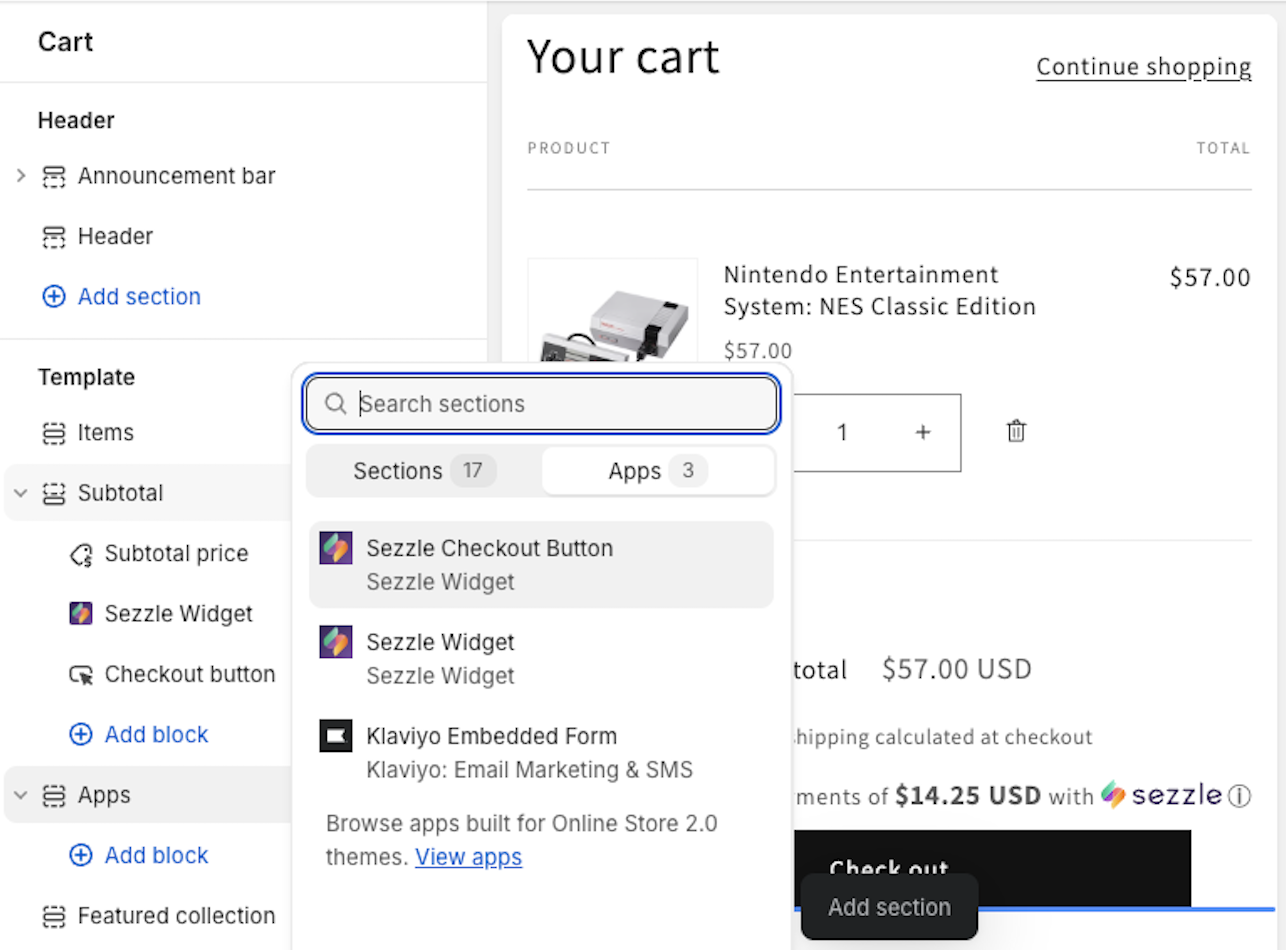
-
Personnaliser selon vos souhaits, puis cliquez sur
Save
Personnalisations
La section suivante couvre les options de personnalisation disponibles via l’application.Options de personnalisation du widget
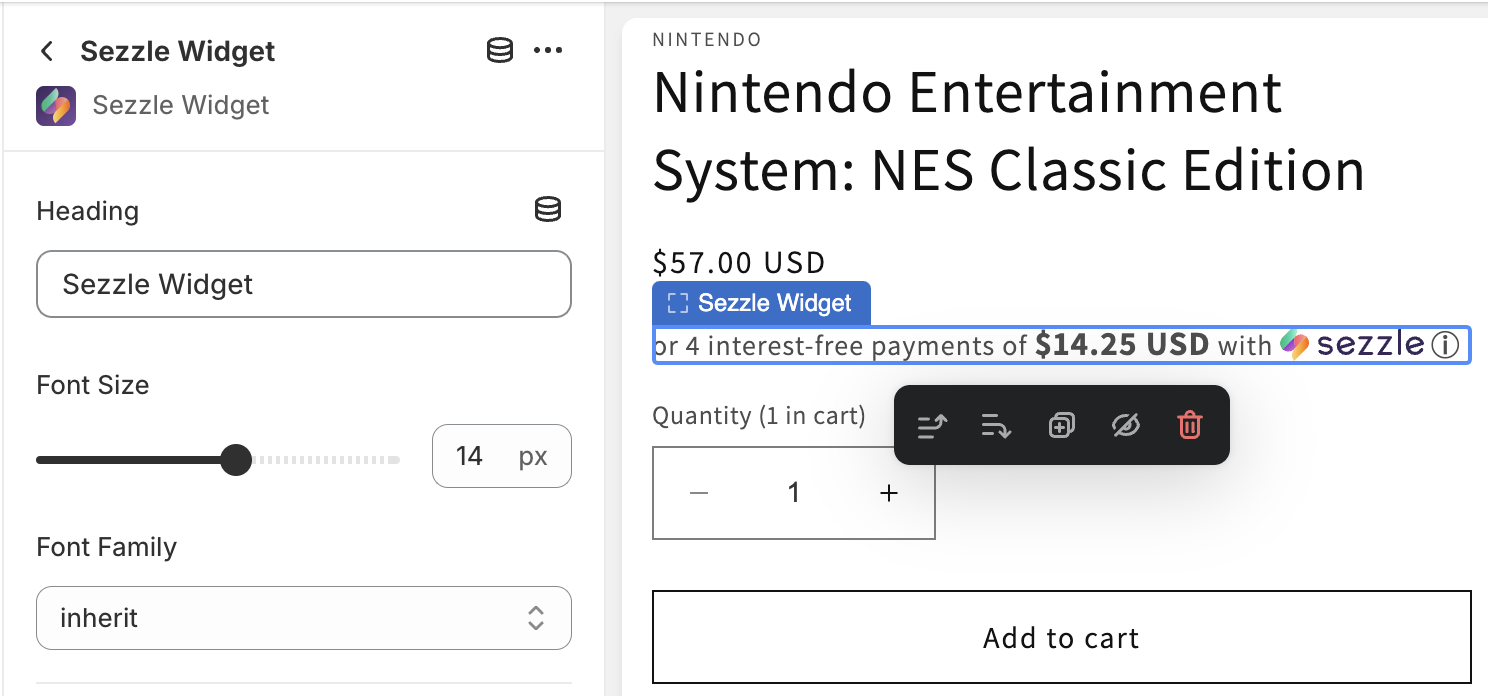
Options de personnalisation du bouton de paiement
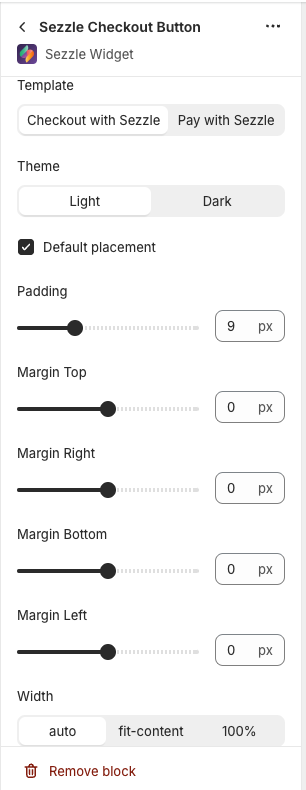
Placement par défaut
Si coché- Le bouton de paiement Sezzle sera placé après le bouton de paiement natif et héritera des styles de la page
- Le bouton sera placé tel qu’indiqué par le placement du bloc d’application
- Les styles peuvent également être affectés, en fonction du placement sélectionné
CSS personnalisé
Si vous êtes familier avec le CSS et souhaitez des personnalisations de style supplémentaires, vous pouvez les écrire directement dans votre thème.-
Dans le coin supérieur gauche, cliquez sur la deuxième icône
Theme Settings -
Développez la section CSS personnalisé et rédigez votre extrait personnalisé, puis cliquez sur
Save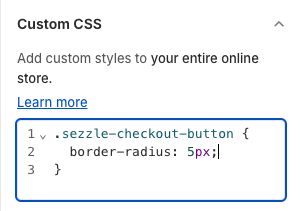
Dépannage
Besoin de mettre à jour la clé API
Besoin de mettre à jour la clé API
Vous devrez désinstaller et réinstaller l’application.
Duplication des widgets
Duplication des widgets
Si vous utilisez des blocs d’application et qu’il y a plusieurs éléments de prix sur la page, tous les widgets correspondants se regrouperont à l’emplacement du bloc d’application.
Impossible de voir le widget
Impossible de voir le widget
- Les widgets s’affichent uniquement pour les adresses IP situées aux États-Unis et au Canada. Si vous consultez depuis un autre pays, veuillez utiliser un VPN.
- Par défaut, les widgets s’affichent uniquement pour les produits jusqu’à 2 500 $.
- Confirmez qu’une seule méthode d’installation est utilisée. De plus, n’utilisez qu’un seul bloc d’application de chaque produit par page.
Si vous utilisez des blocs d'application
Vérifiez que le widget n’a pas été placé plus bas sur la page.
Si vous utilisez un thème personnalisé ou un constructeur de pages
- Les blocs d’application peuvent fonctionner là où les blocs intégrés ne fonctionnent pas.
- Sinon, contacter le support Sezzle pour une configuration personnalisée.
Si vous aviez précédemment des widgets implémentés avec une substitution de configuration
- Veuillez contacter le support Sezzle pour mettre à jour la substitution.
Si vous avez déjà ajouté du CSS ou du Javascript personnalisé pour masquer ou supprimer le widget Sezzle
- Supprimez ces extraits de code de votre thème.
Impossible de voir le bouton de paiement
Impossible de voir le bouton de paiement
Si le bouton de paiement natif de Shopify ne possède pas l'attribut attendu
- Blocs d’application avec
Default Placementdécoché peut fonctionner.
Tous les autres cas
- Nous avons généralement recours à l’installation d’un extrait de code manuel.
- Contacter le support Sezzle si vous souhaitez obtenir de l’aide.
Problèmes de contenu ou de placement
Problèmes de contenu ou de placement
Si vous avez remarqué un bug dans le widget ou le bouton de paiement, veuillez contacter le support Sezzle pour nous signaler le problème. Nous pourrons alors déterminer s’il s’agit d’un problème affectant tous les marchands ou votre thème spécifique, et travailler à sa résolution en conséquence.
Personnalisation
- Nous proposons quelques options de personnalisation sélectionnées. Veuillez contacter le support Sezzle pour demander l’une des options suivantes :
- Logo en niveaux de gris
- Refléter le minimum de paiement dans le widget
- Refléter le widget double Sezzle/Afterpay
- Modifications de style et de position
- Pour les modifications de position, vous devez utiliser l’option de bloc intégré.
- Rendu conditionnel pour les abonnements, les cartes-cadeaux, etc.
- Rendu conditionnel au-dessus d’un certain seuil de prix
La mise en œuvre de personnalisations peut empêcher l’affichage des widgets sur les thèmes
non publiés et nécessitera l’aide de l’équipe Sezzle pour mettre à jour les widgets lorsqu’un
nouveau thème est publié.
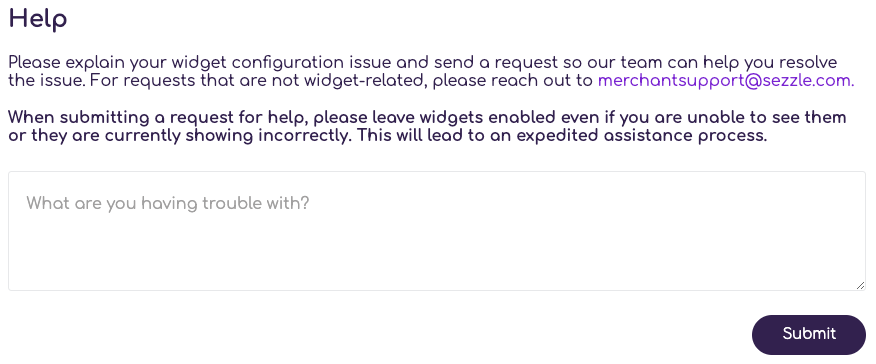
Demander de l’aide
Si l’Sezzle Widget application n’est pas en mesure d’installer automatiquement le widget Sezzle ou le bouton de paiement sur votre vitrine, veuillez utiliser le formulaire Demander de l’aide dans l’application pour contacter l’équipe Sezzle Merchant Integrations.
Le formulaire Demander de l’aide dans l’Sezzle Widget application est réservé à l’aide concernant les widgets et les boutons de paiement uniquement. Pour toute question relative à votre compte ou tout problème avec l’option de paiement Sezzle lors du paiement, veuillez contacter merchantsupport@sezzle.com.
L’équipe Sezzle Merchant Integrations ne répond pas aux demandes de renseignements. Si vous
demandez une réponse ou si nous devons vous contacter concernant votre demande, nous
transmettrons la réponse via notre équipe de support aux marchands.
Installation manuelle d’extraits de code dans le thème
Les installations nécessitant des modifications de code directement dans le thème ne sont pas recommandées, sauf si votre site utilise un CMS headless, et doivent être utilisées en dernier recours.Installation manuelle d’extraits de code de widget dans le thème
-
Dans
Shopify Admin, accédez àSales ChannelspuisOnline Store -
Sous Thèmes, cliquez sur
...puisEdit Codepour le thème que vous souhaitez modifier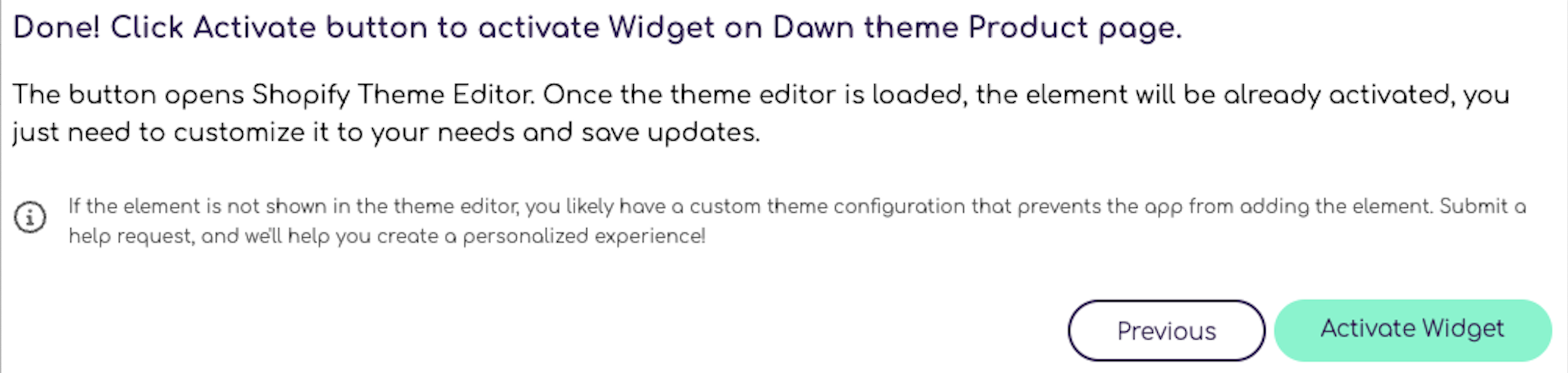
-
Dans le
Code Explorer, accédez auLayoutdossier et sélectionnez letheme.liquidfichier -
Copiez et collez le script tout en bas du fichier
-
Modèle de script à insérer dans votre page web :
-
Modèle de script à insérer dans votre page web :
-
Remplacez
{sezzle_merchant_uuid}(y compris les accolades) dans le modèle de script par l’identifiant marchand de votre site- Vous pouvez le trouver dans le Paramètres commerciaux du tableau de bord marchand Sezzle
-
Exemple avec la valeur de l’identifiant marchand mise à jour :
-
Cliquez sur
Save
Installation manuelle d’extraits de code du bouton de paiement dans le thème
Pour installer le bouton de paiement directement dans le code de votre thème, veuillez consulter la documentation et l’extrait de code sur GitHub.Désinstallation
Désinstallation des blocs intégrés
-
Dans
Shopify Admin, accédez àSales ChannelspuisOnline Store -
Sous
Themes, cliquez surCustomizepour le thème que vous souhaitez modifier -
Dans le coin supérieur gauche, cliquez sur la troisième icône
App Embeds -
Basculez le ou les blocs intégrés souhaités en position
OFF, puis cliquez surSave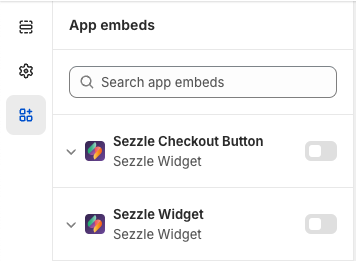
Désinstallation des blocs d’application
-
Dans
Shopify Admin, accédez àSales ChannelspuisOnline Store -
Sous
Themes, cliquez surCustomizepour le thème que vous souhaitez modifier - Accédez à une page produit
-
Dans le coin supérieur gauche, cliquez sur la première icône
Sections -
À côté du bloc
Sezzle Widget, cliquez sur l’icôneDeletecorbeille, puis cliquez surSave -
Accédez à la page du panier et répétez l’étape précédente pour chaque produit, puis cliquez sur
Save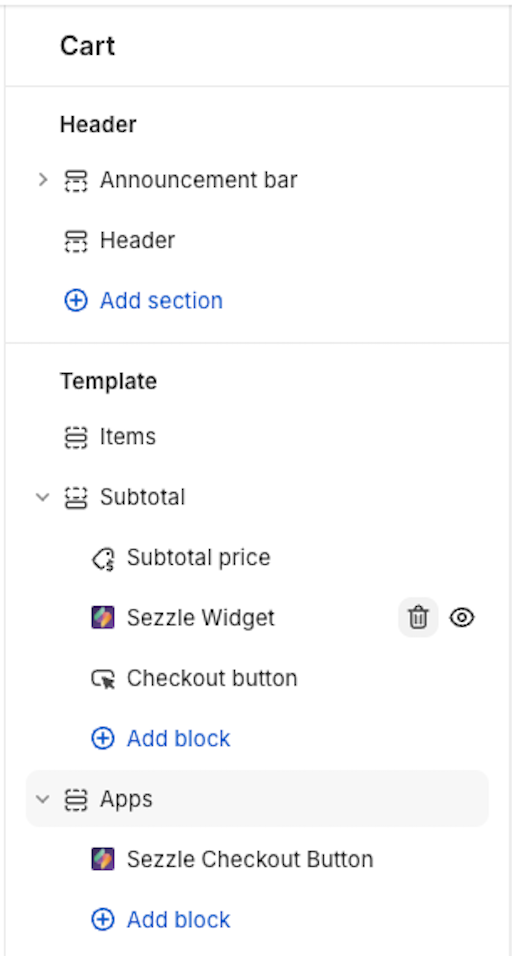
Désinstallation de l’extrait de code manuel du thème
Vous ne devriez effectuer cette étape que si vous aviez l’ancienne
Sezzle application privée installée, ou si vous avez installé des produits manuellement-
Dans
Shopify Admin, accédez àSales ChannelspuisOnline Store -
Sous
Themes, cliquez sur...puisEdit Codepour le thème que vous souhaitez modifier -
Vérifiez le fichier layout/theme.liquid pour tout extrait de code Sezzle
- Supprimez-les, puis cliquez sur
Save - Répétez l’opération pour tous les fichiers contenant le mot product ou cart dans leur nom
- Supprimez-les, puis cliquez sur
- Une fois toutes les références supprimées, recherchez les fichiers contenant sezzle dans leur nom et supprimez-les
Désinstallation de l’application
-
Accédez à
AppspuisSezzle Widget -
Dans le coin supérieur droit, cliquez sur l’icône
Menu, puis sélectionnezApp Settings -
Cliquez sur
Delete App