Passer au contenu principal

Documentation Index

Fetch the complete documentation index at: https://docs.sezzle.com/llms.txt

Use this file to discover all available pages before exploring further.

Objectif

Le widget de versements à la caisse affiche un exemple de plan de versements, incluant les montants et les dates d’échéance, au moment de la décision finale. Checkout Installment Widget Pn
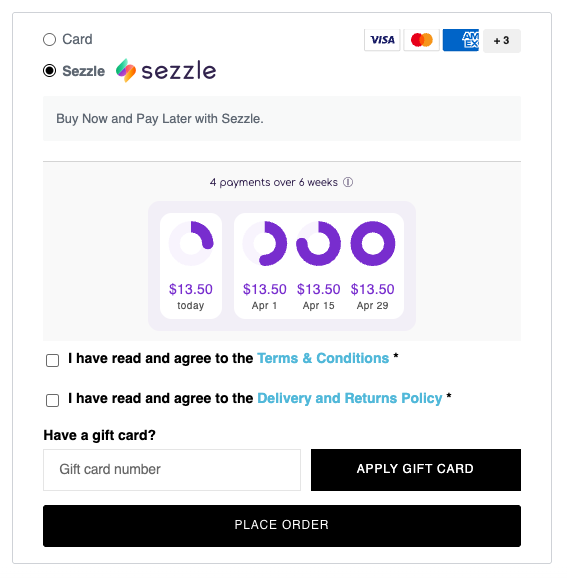
Installation

Sélectionnez l’implémentation qui correspond à vos besoins :

Implémentation NPM

Avec npm : npm install @sezzle/sezzle-installment-widget@latest Dans votre page de caisse, ajoutez l’extrait de code suivant pour importer la bibliothèque :
import SezzleInstallmentWidget from @sezzle/sezzle-installment-widget
À l’endroit où vous souhaitez que le widget s’affiche, ajoutez l’extrait de la section Configuration ci-dessous, en mettant à jour les options pour déterminer le prix.

Implémentation CDN

Dans votre page de caisse, ajoutez l’extrait de code suivant pour importer la bibliothèque :
<script type="text/javascript" defer src="https://checkout-sdk.sezzle.com/installment-widget.min.js"/>
À l’endroit où vous souhaitez que le widget s’affiche, ajoutez l’extrait de la section Configuration ci-dessous, en mettant à jour les options pour déterminer le prix.

Implémentation statique

La langue sera détectée automatiquement, d’abord par l’attribut lang HTML, puis par le navigateur par défaut de l’utilisateur, et enfin par défaut à EN.

Méthode Shopify

Compatible avec les boutiques Shopify Plus uniquement.
  1. Connectez-vous à votre interface d’administration Shopify
  2. Accédez à Online Store > Themes
  3. Sur le thème que vous souhaitez modifier, cliquez sur ... puis sélectionnez Edit Code
  4. Dans le Assets dossier, cliquez sur New File et nommez-le sezzle-installment-widget.js
  5. Copiez-collez le code depuis Github, puis cliquez sur Save
  6. Collez ce qui suit au bas du fichier templates/checkout.liquid dans Shopify, puis cliquez sur Save :
    {{ "sezzle-installment-widget.js" | asset_url | script_tag }}
    <script type="text/javascript">
        document.addEventListener('readystatechange', function(){
            var sezzlePaymentLine = document.querySelector('[alt="Sezzle"]').parentElement.parentElement.parentElement;
            var sezzleCheckoutWidget = document.createElement('div');
            sezzleCheckoutWidget.id = 'sezzle-installment-widget-box';
            sezzlePaymentLine.parentElement.insertBefore(sezzleCheckoutWidget, sezzlePaymentLine.nextElementSibling);
        })
    </script>
    
  7. De retour dans le fichier Javascript, mettez à jour les valeurs des options suivantes selon le cas, puis cliquez sur Enregistrer :
  • merchantLocale (facultatif) : Le code pays. Actuellement, Sezzle est uniquement disponible aux États-Unis et dans ses territoires, ainsi qu’au Canada. Par défaut : “US”.
  • currencySymbol (facultatif) : Le symbole de devise à afficher dans le widget de versements. S’il n’est pas défini, le symbole de devise sera automatiquement détecté dans le contenu de l’élément total de caisse ciblé ou par défaut à $
  • checkoutTotal (requis) : L’élément où le total de la caisse est affiché. (La valeur d’exemple est donnée pour Shopify par défaut)

Méthode indépendante de la plateforme

  1. Créez une copie du code depuis Github dans le code du thème de votre boutique, puis importez-le dans le code de la page de caisse.
  2. Invocation:
  • Option 1 (recommandée) : Pour injecter dynamiquement l’élément de remplacement, ajoutez les lignes de code suivantes à exécuter une fois que le reste de la page a été chargé, en mettant à jour sezzlePaymentLine pour cibler la ligne de méthode de paiement Sezzle, en dessous de laquelle l’élément du widget de versements s’affichera :
    <script type="text/javascript">
        document.addEventListener('readystatechange', function(){
            var sezzlePaymentLine = document.querySelector('[alt="Sezzle"]').parentElement.parentElement.parentElement; // Shopify example
            var sezzleCheckoutWidget = document.createElement('div');
            sezzleCheckoutWidget.id = 'sezzle-installment-widget-box';
            sezzlePaymentLine.parentElement.insertBefore(sezzleCheckoutWidget, sezzlePaymentLine.nextElementSibling);
        })
    </script>
    
  • Option 2 : Entrez les deux lignes de code suivantes à l’endroit où le widget de versements doit apparaître :
        <div id="sezzle-installment-widget-box"></div>
        <script src="sezzle-checkout-installment-widget.js"></script>
    
  1. De retour dans le fichier Javascript, mettez à jour les valeurs des options suivantes selon le cas, puis enregistrez les modifications :
  • merchantLocale (facultatif) : Le code pays. Actuellement, Sezzle est uniquement disponible aux États-Unis et dans ses territoires, ainsi qu’au Canada. Par défaut : “US”.
  • currencySymbol (facultatif) : Le symbole de devise à afficher dans le widget de versements. S’il n’est pas défini, le symbole de devise sera automatiquement détecté dans le contenu de l’élément total de caisse ciblé ou par défaut à $
  • checkoutTotal (requis) : L’élément où le total de la caisse est affiché. (La valeur d’exemple est donnée pour Shopify par défaut, les valeurs des autres principales plateformes sont enregistrées en tant que commentaires)

Configuration

Non applicable pour l’implémentation statique
<div id="sezzle-installment-widget-box"></div>
<script type='text/javascript'>
    new SezzleInstallmentWidget({
        'platform': `${yourPlatformIfSupported}`,
        'checkoutTotalElemTargetPath': `${yourPriceElementXPath}`
    });
</script>